💾 Backup einrichten IT-Admin
Automatisches Backup der FHS-DS-Konfiguration (Views, Filter, Kacheln, Benutzer, Schedules).
Die App-Konfiguration: Views, Filter, Kacheln, Warnwerte, Benutzer (inkl. Passwort-Hashes), Schedules, Ereignis-Mails, Sammelmails, Monitore, Berichtsvorlagen, globale Einstellungen.
Nicht gesichert: die ICP-Datenbank selbst - das macht Ihre ICP-Umgebung separat. FHS-DS sichert nur seine eigenen Daten.
Backup konfigurieren
Einstellungen → Backup
Menü → Einstellungen → Reiter Backup.
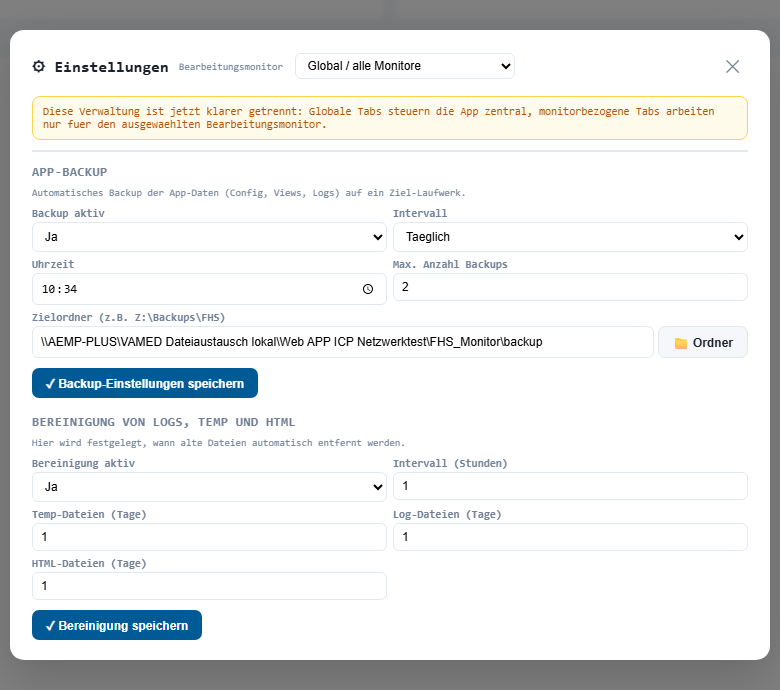
Backup-Grundeinstellungen
- Automatisches Backup aktiv: Haken setzen (empfohlen)
- Uhrzeit: Standard 00:00 Uhr - eine Zeit außerhalb der Betriebszeit wählen
- Häufigkeit: Täglich (Standard) / Wöchentlich
Speicherort
Pfad in den das Backup geschrieben wird. Empfehlungen:
C:\FHS_DS\Backups\- lokal schnell, aber nicht ausfallsicher\\fileserver\backup\fhs_ds\- Netzwerk-Freigabe, ausfallsicher (empfohlen)D:\Backups\FHS_DS\- zweite Festplatte
Der Dienst-Account unter dem FHS-DS läuft, braucht Schreibrechte auf diesem Pfad!
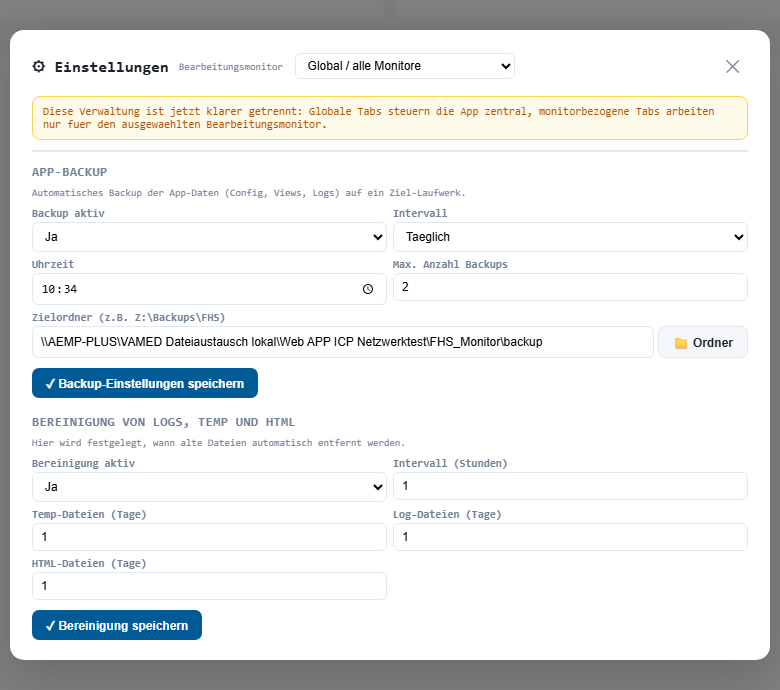
Aufbewahrung
Anzahl zu behaltender Backups: Standard ist 1 (nur das letzte). Wir empfehlen mindestens 7 (eine Woche zurück).
Ältere Backups werden automatisch gelöscht sobald die Anzahl überschritten ist.
Verschlüsselung
Backup kann mit einem Passwort verschlüsselt werden (AES-256). Empfohlen wenn das Backup über unsichere Netzwerke geht oder auf geteilten Servern liegt.
Passwort gut verwahren - ohne Passwort kein Wiederherstellen!
Speichern
Mit Speichern wird das Backup-Schedule aktiv.
Manuelles Sofort-Backup
Zum Testen oder vor einem geplanten Update:
- Einstellungen → Backup
- Button Jetzt sichern
- Fortschrittsanzeige
- Bestätigung mit Dateiname und Größe
Backup-Datei
Pro Lauf wird eine Datei angelegt:
fhs_ds_backup_JJJJ-MM-TT_HHMM.zip
Inhalt (im ZIP):
config.json- Haupt-Konfigurationusers.json- Benutzer und Passwort-Hashesviews/*.json- alle Viewsschedules/*.json- Automatik und Ereignis-Mailsmonitors/*.json- Ansichts- und HTML-Monitorereports/*.xml- Berichtsvorlagenmeta.json- Version, Datum, Prüfsummen
Wiederherstellung
Einstellungen → Backup → Wiederherstellen
Liste der verfügbaren Backup-Dateien.
Backup auswählen
Eintrag aus der Liste anklicken. Vorschau:
- Datum und Uhrzeit
- Version von FHS-DS zum Zeitpunkt
- Anzahl Benutzer / Views / Schedules
Verschlüsselungspasswort eingeben
(Falls beim Backup verschlüsselt wurde.) Bei falschem Passwort wird der Import abgebrochen.
Wiederherstellen
Mit Wiederherstellen und Bestätigung startet der Import. App stoppt kurz, überschreibt Dateien, startet neu.
Backup von externer Datei einspielen
Wenn Sie eine Backup-Datei aus einem anderen Verzeichnis einspielen möchten (z.B. Backup eines anderen Standorts als Startvorlage):
- Einstellungen → Backup → Backup-Datei importieren...
- ZIP-Datei auswählen
- Wie bei Wiederherstellung weiter
Backup-Log
Unter Einstellungen → Backup → Log: wann lief Backup wie lange, Dateigröße, ggf. Fehlermeldung. Bei fehlgeschlagenen Backups schickt die App optional auch eine Mail an den IT-Admin.
Disaster Recovery
- Neuen Server mit Windows + PowerShell vorbereiten
- FHS-DS-App frisch installieren (Leerinstallation)
- Die App einmal starten, als IT-Admin anmelden (Default-Zugang)
- Einstellungen → Backup → Backup-Datei importieren...
- Aktuelles Backup von Netzwerk-Freigabe auswählen
- Wiederherstellen - alle Views, Benutzer, Einstellungen zurück
Typische Probleme
- "Zugriff verweigert" beim Schreiben: Rechte auf Backup-Pfad prüfen
- "Pfad nicht gefunden": Netzlaufwerk nicht verbunden (bei Service-Accounts: UNC-Pfad statt Laufwerksbuchstabe nutzen)
- Backup schlägt immer fehl: im Log Ursache prüfen, meist Rechte- oder Platzprobleme
- Backup wächst zu groß: Aufbewahrung reduzieren, Verschlüsselung erhöht Dateigröße kaum