🔔 Ereignis-Mail einrichten Admin
Automatisch eine Mail senden sobald eine Bedingung erfüllt ist - z.B. "Fehlmenge größer als 10".
• Schedule = zeitgesteuert (täglich 06:00 Uhr)
• Ereignis-Mail = bedingungsgesteuert (sobald Fehlmenge > 10 auftritt)
Ereignis-Mail anlegen
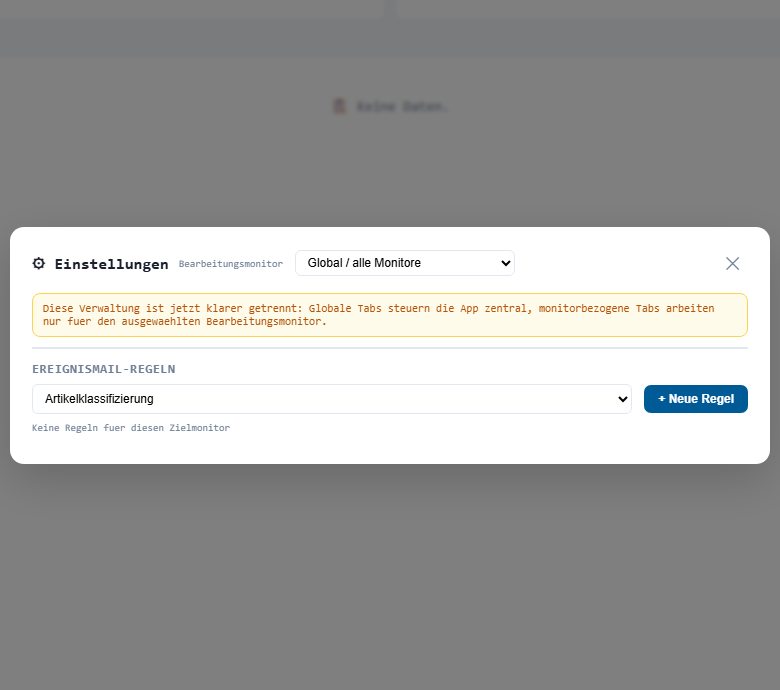
Einstellungen öffnen
Menü → Einstellungen → Reiter Ereignis-Mails.
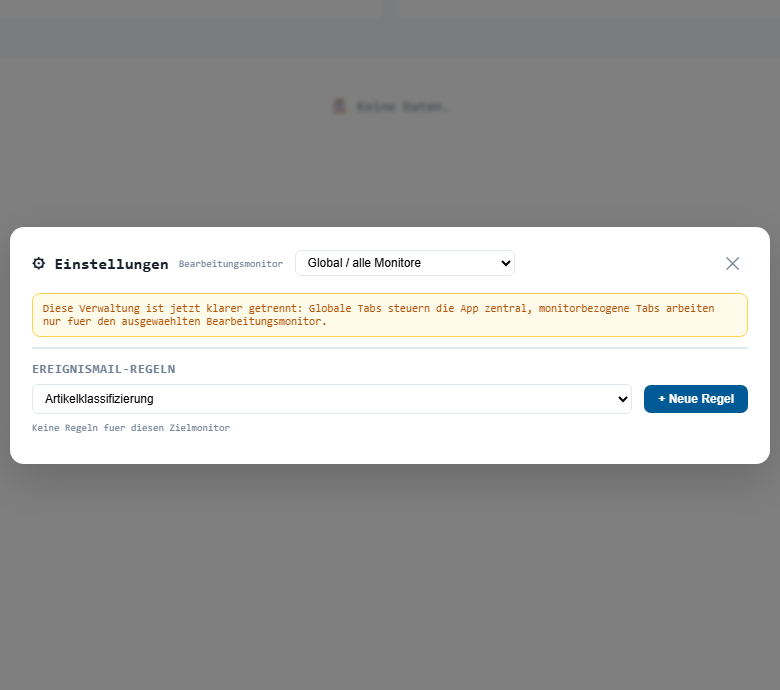
"+ Neue Regel" anklicken
Ein Konfigurations-Dialog öffnet sich.
Überwachung einrichten
- Name: z.B. "Hohe Fehlmenge"
- View: welche Datenquelle soll beobachtet werden?
- Prüfintervall: wie oft soll die Bedingung geprüft werden? (Standard: alle 5 Minuten)
Bedingung definieren
Ähnlich wie bei einem Filter: Spalte, Operator, Wert. Beispiele:
Fehlmenge > 10Status = "kritisch"Dauer_Minuten > 120
Mehrere Bedingungen mit UND/ODER verknüpfbar.
Wiederhol-Verhalten
Wichtig: wie oft soll die Mail bei andauernder Bedingung verschickt werden?
- Nur einmalig - erste Auslösung, dann pausieren bis die Bedingung wieder weg ist
- Alle X Minuten - z.B. alle 60 Minuten erneut erinnern
- Bei jedem Auftreten - wirklich jede neue Zeile die passt (Vorsicht: Mail-Flut möglich!)
Mail-Inhalt
- An: Empfänger
- Betreff: z.B.
WARNUNG: Fehlmenge > 10 in {VIEW} - Nachricht: mit Platzhaltern - auch
{BETROFFENE_ZEILEN}möglich - Anhang (optional): CSV mit den betroffenen Zeilen
Aktivieren und Speichern
Häkchen Aktiv setzen, Speichern. Ab jetzt wird die Bedingung regelmäßig geprüft.
Beispiel 1: Fehlmengen-Alarm
- View: Tagesübersicht
- Bedingung:
Fehlmenge > 10 - Prüfintervall: 5 Minuten
- Wiederhol-Verhalten: Alle 60 Minuten
- An: leitung@aemp.local
- Betreff:
ALARM Fehlmenge {STANDORT}
Beispiel 2: Langläufer-Warnung
- Bedingung:
Status = "in Kontrolle" UND Dauer_Minuten > 120 - Wiederhol-Verhalten: einmalig pro Set
- Empfänger: Schichtleiter
Test-Auslösung
In der Ereignis-Liste gibt es einen Button Testen. Er sendet eine Beispiel-Mail (egal ob die Bedingung gerade erfüllt ist) - damit prüfen Sie den Versandweg.
Stumm-Schaltzeiten
Problem: Zu viele Mails
- Wiederhol-Verhalten überdenken - oft reicht "einmalig"
- Bedingung strenger fassen (z.B. Schwellwert erhöhen)
- Regel vorübergehend deaktivieren (Häkchen raus)
- Prüfintervall erhöhen (statt alle 5 Minuten alle 15 Minuten)
Logs & Historie
Unter Einstellungen → Ereignis-Mails → Log sehen Sie für jede Regel: wann wurde ausgelöst, wie viele Mails verschickt, welche Empfänger bestätigt, welche fehlgeschlagen.