📄 Spalten anpassen Benutzer+
Spalten umsortieren, ein- und ausblenden, Breite ändern oder umbenennen.
Direkt in der Tabelle - Spalten verschieben oder Breite ändern per Drag & Drop
In der Monitorverwaltung - Spalten ein-/ausblenden, umbenennen, dauerhaft speichern
Spalten verschieben (Reihenfolge)
Auf Spaltenüberschrift klicken und halten
Maustaste auf die Spaltenüberschrift gedrückt halten - der Cursor wechselt zu einem Verschieben-Symbol.
An gewünschte Position ziehen
Die Spalte mit gedrückter Maustaste nach links oder rechts ziehen. Eine gestrichelte Linie zeigt die neue Position an.
Maustaste loslassen
Die Spalte wird an der neuen Position abgesetzt. Die Änderung bleibt erhalten bis Sie die View wechseln oder sich abmelden.
Spaltenbreite ändern
Fahren Sie mit der Maus an den rechten Rand einer Spaltenüberschrift. Der Cursor wechselt zu einem Doppelpfeil. Klicken und ziehen - die Spalte wird breiter oder schmaler.
Spalten dauerhaft verwalten
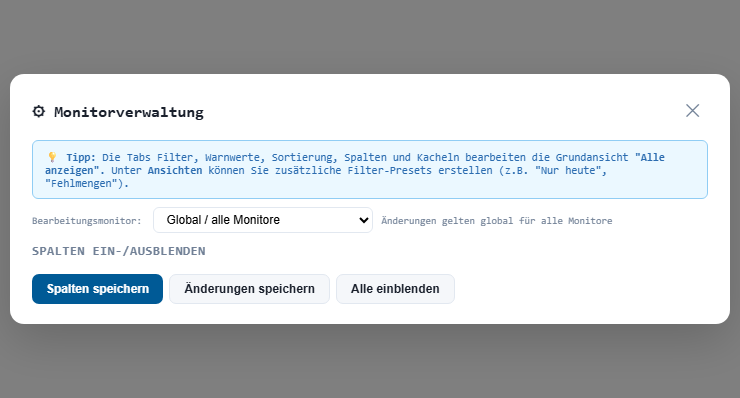
Monitorverwaltung → Spalten
Oben rechts auf Monitorverwaltung, dann Reiter Spalten.
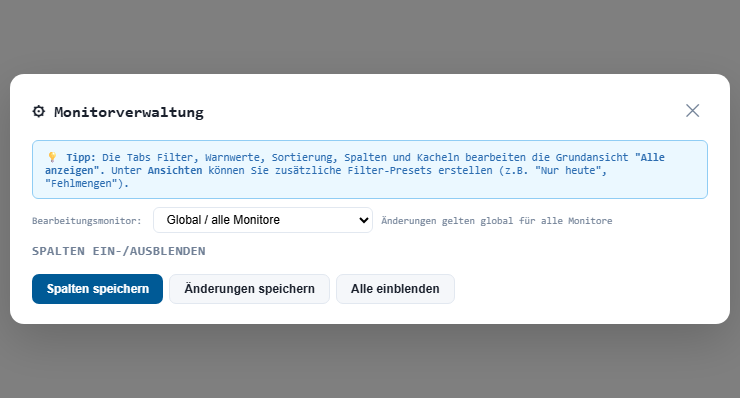
Liste aller Spalten
Sie sehen eine Liste mit allen verfügbaren Spalten der View. Pro Zeile:
- Häkchen - sichtbar ja/nein
- Anzeigename - wie soll die Spalte in der Tabelle heißen?
- Original-Name - technischer Spaltenname (nicht änderbar)
- Drag-Handle zum Umsortieren
Spalten ein-/ausblenden
Häkchen setzen oder entfernen. Ausgeblendete Spalten bleiben in der Datenabfrage erhalten (für Filter, Warnwerte und Export weiterhin nutzbar) aber werden in der Tabelle nicht angezeigt.
Spalten umbenennen
Doppelklick auf den Anzeigename, z.B. aus Mitarbeiter_ID wird Bearbeiter. Dies wirkt nur auf die Anzeige, nicht auf Filter/Warnwerte.
Speichern
Mit Speichern bleibt die Konfiguration auch nach dem Abmelden und Browserschließen erhalten.
Beispiele
Beispiel 1: Übersichtlichere Tabelle
Bei Views mit 30+ Spalten lohnt es sich, nicht genutzte Spalten auszublenden:
- Nur sichtbar:
Datum,Setcode,Bearbeiter,Fehlmenge,Status - Ausgeblendet: alle technischen IDs, interne Flags, etc.
Beispiel 2: Kunden-gerechte Benennung
- Aus
MW_MA_IDwirdMitarbeiter-Nr. - Aus
DT_CREATEwirdErstellt am
Spalte fixieren (Freeze)
Die ersten zwei Spalten können über Monitorverwaltung → Spalten als fixiert markiert werden. Sie bleiben beim horizontalen Scrollen sichtbar.