📋 Berichte erstellen Gast+
Vorformatierte PDF-Berichte mit View-Daten, Kennzahlen und Kopfzeile - zum Archivieren oder Versenden.
Ein Bericht ist eine formatierte PDF-Datei mit: Logo, Kopfzeile (Standort/Datum), Tabellendaten, ausgewählten Kacheln und optional einer Unterschriftenzeile. Im Unterschied zum CSV-Export ist ein Bericht druckfertig aufbereitet.
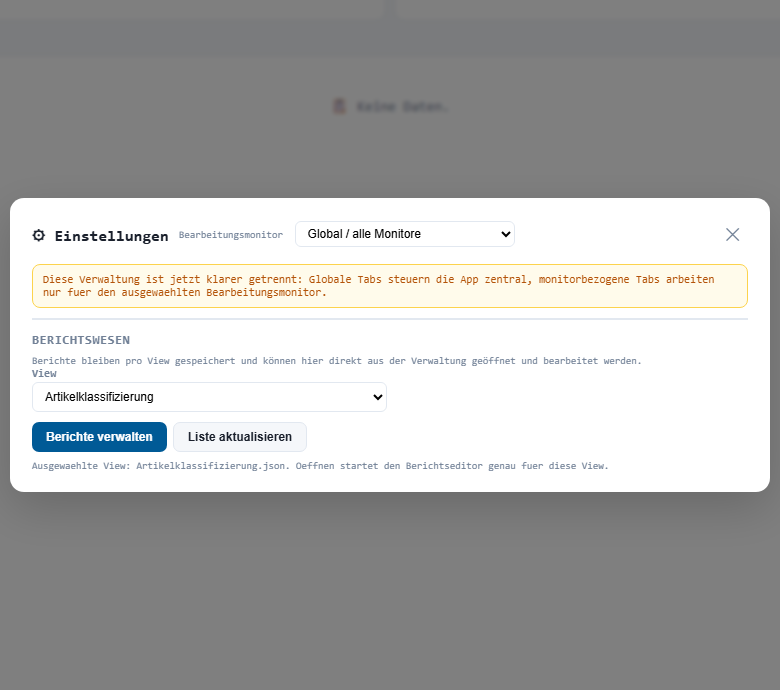
Vorhandenen Bericht erzeugen
Menü → Berichte
Oben rechts auf Menü klicken, dann Berichte wählen.

Bericht auswählen
Eine Liste der verfügbaren Berichts-Vorlagen wird angezeigt (z.B. "Tagesbericht AEMP", "Monatsübersicht Fehlmengen").
Zeitraum festlegen
Je nach Bericht können Sie einen Zeitraum wählen (von-bis) oder einen Schnell-Zeitraum (Heute, Gestern, Letzte Woche, Letzter Monat).
Format wählen
- PDF - druckfertig, archiviert
- HTML - Vorschau im Browser
- Excel - tabellarisch, weiter verarbeitbar
"Bericht erstellen" klicken
Die Datei wird generiert und heruntergeladen. Bei PDF öffnet sich zusätzlich eine Vorschau.
Bericht direkt per Mail versenden
Im Berichts-Dialog gibt es auch den Button Per Mail senden. Dann öffnet sich die Mail-Vorschau (siehe Mail senden) mit dem Bericht als Anhang.
Typische Berichtsvorlagen
Tagesbericht AEMP
- Kopfzeile: Standort, Tagesdatum
- Kacheln: Sets gepackt / kontrolliert / ausgegeben / Fehlmengen
- Tabelle: alle Vorgänge des Tages
- Fußzeile: Unterschrift-Felder
Monatsübersicht Fehlmengen
- Kopfzeile: Standort, Monat
- Kacheln: Gesamtzahl Fehlmengen, häufigste Instrumente
- Tabelle: nach Häufigkeit sortiert
- Diagramm: Fehlmengen pro Woche
Jahres-Statistik
- Alle KPIs pro Monat
- Durchschnitte und Summen
- Vergleich Vorjahr
Platzhalter im Berichtstitel
Im generierten Dateinamen werden Platzhalter automatisch ersetzt:
{VIEW}→ Name der View{STANDORT}→ Standort-Kurzcode{DATUM}→ aktuelles Datum
Eigene Berichtsvorlage anlegen
Bericht archivieren
Erzeugte Berichte werden im konfigurierten Ablage-Ordner gespeichert (Standard: C:\FHS_DS\Berichte). Ihr IT-Admin kann diesen Pfad in den Einstellungen ändern.