✉ Mail an Kollegen senden Gast+
Aktuelle Daten als E-Mail mit CSV-Anhang an Kollegen weiterleiten.
In 4 Schritten
View und Filter vorbereiten
Wechseln Sie zu der View die Sie senden möchten. Aktivieren Sie ggf. Filter oder eine Schnellansicht damit nur die gewünschten Daten in der Mail landen.
Auf "Mail senden" klicken
Oben rechts den Button ✉ Mail anklicken.

Mail-Dialog ausfüllen
Ein Dialog öffnet sich. Füllen Sie aus:
- Empfänger: E-Mail-Adresse(n), mehrere mit Semikolon
;trennen - CC (optional): Kopie an weitere Empfänger
- Betreff: Wird vorgeschlagen, können Sie ändern
- Nachricht: Ihr Begleittext
- Anhang-Format: CSV (Excel-kompatibel) oder XLSX
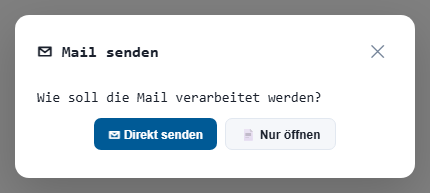
Absenden
Auf Senden klicken. Outlook öffnet sich kurz, die Mail wird automatisch versendet.
Platzhalter im Betreff und Text
Sie können folgende Platzhalter im Betreff und in der Nachricht verwenden - die App ersetzt diese automatisch:
{VIEW}→ Name der aktuellen View (z.B. "Prozessmanagement"){STANDORT}→ Ihr Standort (z.B. "Rottweil"){DATUM}→ Aktuelles Datum (z.B. "23.04.2026")
Beispiel für Betreff:
Tagesbericht {VIEW} - {STANDORT} ({DATUM})
Wird zu:
Tagesbericht Prozessmanagement - Rottweil (23.04.2026)
Adressbuch
Häufig genutzte Empfänger werden automatisch gespeichert. Beim nächsten Mal können Sie diese aus dem Dropdown auswählen.
Problem: "Möchten Sie speichern?" Dialog in Outlook
- Outlook bitte komplett schließen und neu starten
- Erneut versuchen
- Falls das Problem besteht: IT-Admin informieren - ggf. auf SMTP umstellen
Problem: Keine Mail-Funktion sichtbar
Wenn der Mail-Button oben rechts nicht sichtbar ist:
- Sie sind nicht als Gast, Benutzer, Admin oder IT-Admin angemeldet → Anmelden
- Der Mail-Versand wurde vom IT-Admin global deaktiviert
- Ihr Profil erlaubt keine Mail-Funktion (typisch für reine Monitor-Profile auf TV-Bildschirmen)
SMTP statt Outlook
Wenn kein Outlook installiert ist, kann der IT-Admin den Versand per SMTP-Server einrichten. Für Sie als Anwender ändert sich nichts - Sie senden genau wie oben beschrieben.