💻 Dashboard öffnen Jeder
Wie Sie die FHS DS App auf Ihrem Computer starten.
In 2 Schritten
1
Hauptmonitor-Verknüpfung öffnen
Doppelklicken Sie auf die Verknüpfung Hauptmonitor auf Ihrem Desktop oder im Monitore-Ordner Ihrer Installation.
📷
Screenshot: Hauptmonitor-Verknüpfung auf dem Desktop
screenshots/desktop_verknuepfung.png
2
Browser öffnet sich automatisch
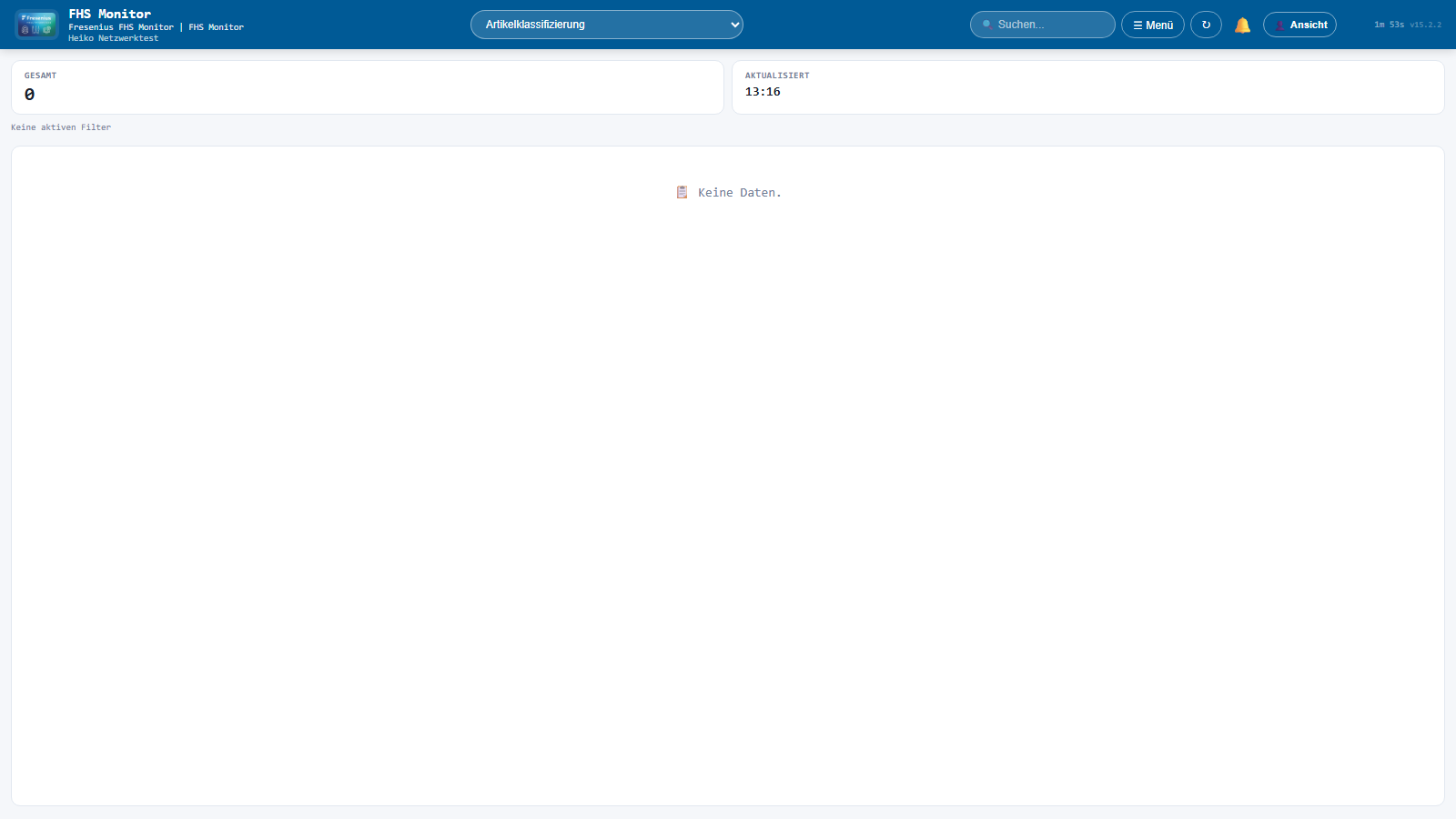
Nach ein paar Sekunden öffnet sich Ihr Standard-Browser (Chrome, Edge, Firefox) mit der FHS DS Oberfläche. Sie sehen das Dashboard mit Ihrer Standard-View.
Was sehe ich im Dashboard?
Das Dashboard ist in folgende Bereiche unterteilt:
- Oben links: Logo, App-Name, Standort
- Oben mittig: View-Auswahl (Dropdown)
- Oben rechts: Suche, Menü, Aktualisierungs-Button, Ansicht/Anmeldung
- Mittig oben: Kacheln mit wichtigen Kennzahlen (z.B. Gesamt, Fehlmengen)
- Darunter: Schnellansichten als Buttons (vorgefertigte Filter)
- Datentabelle: Die aktuell geladenen Daten
💡 Tipp: Das Dashboard aktualisiert sich automatisch alle paar Minuten (standardmäßig alle 2 Min.). Sie können jederzeit manuell mit dem Aktualisieren-Button ↻ oben rechts neu laden.
Problem: Der Browser öffnet sich nicht
Falls nach dem Klick auf den Hauptmonitor kein Browser aufgeht:
- Warten Sie 30 Sekunden - die App braucht beim ersten Start Zeit um die Module zu laden
- Schauen Sie in die Taskleiste (rechts unten) - dort sollte das FHS-Symbol erscheinen
- Klicken Sie mit rechter Maustaste auf das Symbol → Dashboard öffnen
- Wenn das nicht funktioniert: Kontaktieren Sie Ihren IT-Admin