🔍 Suchen in Daten Jeder
Schnell einen bestimmten Datensatz finden - über alle Spalten der aktuellen View.
Die Suche arbeitet immer auf der aktuell angezeigten View. Wenn Sie in einer anderen View suchen möchten, müssen Sie zunächst dorthin wechseln (siehe View wechseln).
Suche starten
Oben rechts auf "Suchen" klicken
Im Kopfbereich finden Sie rechts den Button Suchen. Alternativ öffnet die Tastenkombination Strg + F das Suchfeld direkt.

Suchbegriff eingeben
Tippen Sie den gesuchten Begriff ins Suchfeld. Die Tabelle wird schon während der Eingabe live gefiltert - Sie müssen nicht Enter drücken.
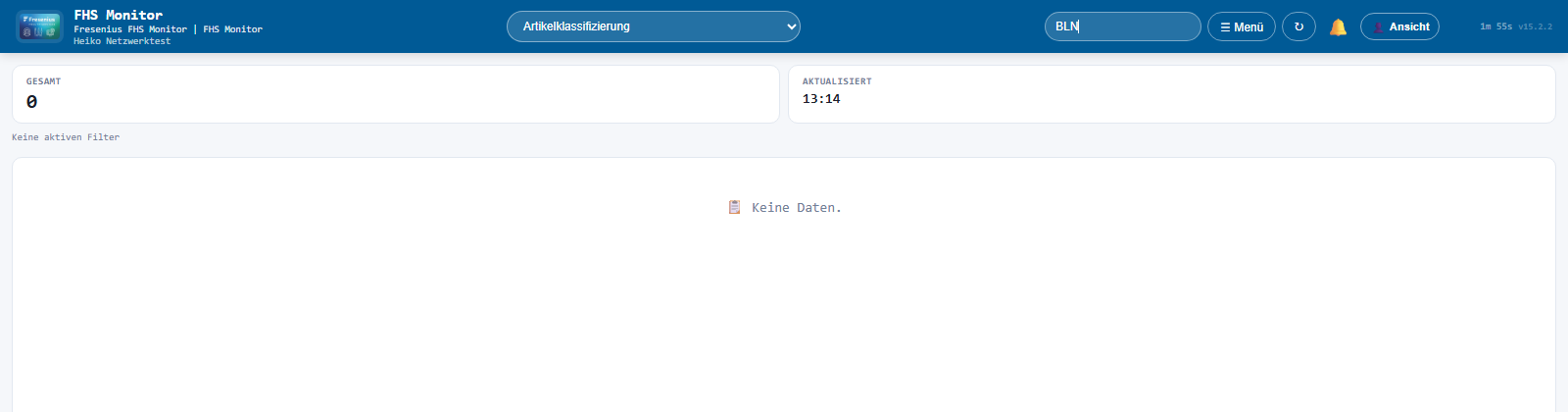
Treffer werden farblich markiert
Die gefundenen Stellen werden in den Zellen gelb hervorgehoben. Die Zeilenzahl unten in der Statusleiste passt sich entsprechend an.
Suche beenden
Klicken Sie auf das X im Suchfeld oder drücken Sie Esc. Alle Datensätze werden wieder angezeigt.
Wo wird gesucht?
Standardmäßig durchsucht die App alle sichtbaren Spalten. Ausgeblendete Spalten werden nicht durchsucht.
Suchbeispiele
Nach Setcode suchen
- Eingabe:
OP-KNIE - Ergebnis: alle Zeilen in denen "OP-KNIE" in irgendeiner Spalte vorkommt
Nach Mitarbeiter suchen
- Eingabe:
Müller - Ergebnis: alle Vorgänge von "Müller" (Packer, Kontrolleur oder Ausgeber)
Nach Teilnummer suchen
- Eingabe:
12345 - Ergebnis: alle Zeilen mit dieser Nummer - egal ob in Setcode, Instrument-ID oder Kommentar
Nicht gefundene Treffer
- Tippfehler im Suchbegriff?
- Ist ein Filter aktiv der das Ergebnis einschränkt?
- Sind Sie in der richtigen View?
Groß-/Kleinschreibung
Die Suche ist nicht case-sensitive. müller findet auch Müller und MÜLLER.
Teilwörter
Teilwörter werden immer gefunden. knie findet auch OP-KNIE-GROSS und Kniezug. Ein Sternchen * ist nicht nötig.