🚨 Warnwerte definieren Benutzer+
Zellen automatisch rot, orange oder grün einfärben - damit kritische Werte sofort auffallen.
ℹ Was sind Warnwerte?
Warnwerte sind farbliche Markierungen für Zellen in der Tabelle. Sobald ein Wert eine definierte Schwelle überschreitet, wird die Zelle rot/orange/grün hinterlegt. Auf einen Blick sehen Sie wo Aufmerksamkeit nötig ist.
Warnwerte sind farbliche Markierungen für Zellen in der Tabelle. Sobald ein Wert eine definierte Schwelle überschreitet, wird die Zelle rot/orange/grün hinterlegt. Auf einen Blick sehen Sie wo Aufmerksamkeit nötig ist.
Warnwert anlegen
1
Monitorverwaltung öffnen
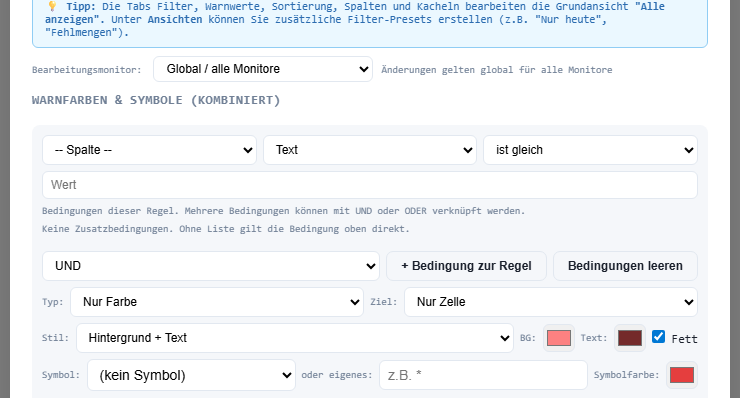
Oben rechts auf Monitorverwaltung, dann Reiter Warnwerte.
2
"+ Neue Regel" klicken
Ein Dialog zur Definition der Warnwert-Regel öffnet sich.
3
Regel definieren
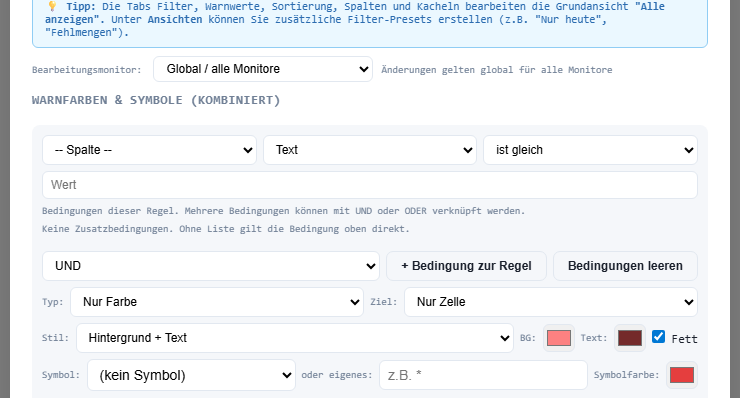
- Spalte: welche Spalte soll überwacht werden?
- Operator: wie soll verglichen werden? (z.B. >, <, =, enthält, ist leer)
- Schwelle: ab welchem Wert?
- Farbe: Rot / Orange / Gelb / Grün / Blau
4
Geltungsbereich
Wählen Sie wie viel eingefärbt werden soll:
- Nur die Zelle - nur der betroffene Wert
- Ganze Zeile - die komplette Zeile wird markiert
5
Speichern
Mit Speichern ist die Regel sofort aktiv - alle betroffenen Zellen werden eingefärbt.
Beispiele
Beispiel 1: Fehlmengen rot einfärben
- Spalte:
Fehlmenge - Operator:
> - Schwelle:
0 - Farbe: Rot
- Geltung: nur Zelle
Beispiel 2: Dauer über 60 Minuten orange
- Spalte:
Dauer_Minuten - Operator:
> - Schwelle:
60 - Farbe: Orange
Beispiel 3: Ganze Zeile markieren bei Status "kritisch"
- Spalte:
Status - Operator:
ist gleich - Wert:
kritisch - Farbe: Rot
- Geltung: ganze Zeile
Mehrere Regeln pro Spalte (Ampel)
Sie können mehrere Regeln auf dieselbe Spalte legen um eine Ampel-Logik zu bauen:
- Regel 1:
Dauer ≥ 90→ Rot - Regel 2:
Dauer ≥ 60→ Orange - Regel 3:
Dauer < 60→ Grün
⚠ Reihenfolge wichtig: Die erste passende Regel gewinnt. Die striktere Regel (z.B.
≥ 90) muss oben stehen - sonst würden alle Werte ≥ 60 orange werden, auch die ≥ 90.
Reihenfolge anpassen
- In der Warnwert-Liste per Drag & Drop anordnen
- Speichern
Warnwert löschen / deaktivieren
- Deaktivieren: Häkchen vor der Regel entfernen, Speichern. Regel bleibt erhalten aber wirkt nicht mehr.
- Löschen: Regel auswählen, Löschen, Bestätigung.
Warnwerte und Kacheln kombinieren
💡 Tipp: Legen Sie zu jedem Warnwert eine passende Kachel an (z.B. Kachel "Fehlmengen" zählt alle Zeilen mit Fehlmenge > 0). So haben Sie oben die Zahl, und in der Tabelle sind die Zeilen rot markiert. Siehe Kacheln erstellen.
Warnwerte auch in Exporten?
Beim CSV-Export gehen Farben verloren (CSV kennt keine Formatierung). Bei einer Mail mit HTML-Anhang bleiben die Farben erhalten. Mehr dazu unter Mail senden.