🔍 Filter anlegen Benutzer
Daten nach Ihren Kriterien filtern - z.B. "nur heutige Vorgänge" oder "nur Fehlmengen".
ℹ Zwei Arten von Filtern:
Schnellansichten = vordefinierte Filter als Buttons (z.B. "Fehlmengen", "Nur heute"). Siehe Schnellansichten nutzen.
Eigene Filter = selbst definierte Bedingungen. Diese Anleitung erklärt die zweite Variante.
Schnellansichten = vordefinierte Filter als Buttons (z.B. "Fehlmengen", "Nur heute"). Siehe Schnellansichten nutzen.
Eigene Filter = selbst definierte Bedingungen. Diese Anleitung erklärt die zweite Variante.
Neuen Filter anlegen
1
Monitorverwaltung öffnen
Oben rechts auf Monitorverwaltung klicken.

2
Reiter "Filter" auswählen
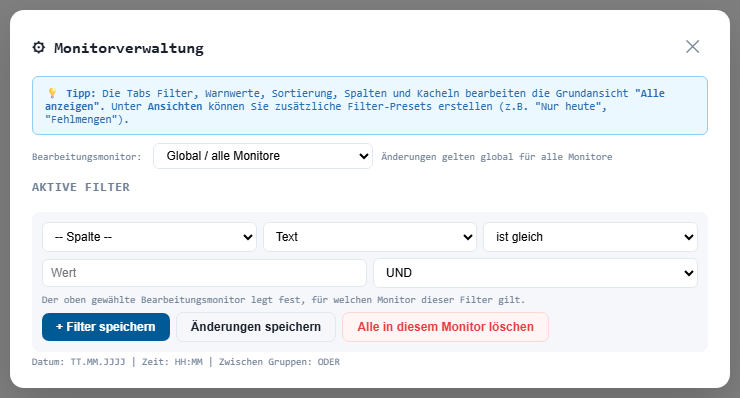
Im Dialog oben den Reiter Filter anklicken.
3
Filter-Bedingung erstellen
Klicken Sie auf + Regel hinzufügen und wählen Sie:
- Spalte: Welche Spalte soll geprüft werden? (z.B. "Datum", "Setcode", "Status")
- Operator: Wie soll verglichen werden? (z.B. "ist gleich", "enthält", "ist heute")
- Wert: Vergleichswert (bei "ist heute" nicht nötig)
4
Mehrere Bedingungen verknüpfen (optional)
Mit + Regel hinzufügen können Sie weitere Bedingungen hinzufügen. Wählen Sie:
- UND: Alle Bedingungen müssen erfüllt sein
- ODER: Mindestens eine Bedingung muss erfüllt sein
5
Speichern
Mit Speichern übernehmen. Die Daten werden sofort gefiltert angezeigt.
Beispiele
Beispiel 1: Nur heutige Vorgänge
- Spalte:
Datum - Operator:
ist heute - Wert: (leer)
Beispiel 2: Nur Vorgänge mit Setcode "OP"
- Spalte:
Setcode - Operator:
beginnt mit - Wert:
OP
Beispiel 3: Fehlmengen unter 10 Stück
- Spalte:
Fehlmenge - Operator:
< - Wert:
10 - UND
- Spalte:
Fehlmenge - Operator:
> - Wert:
0
Verfügbare Operatoren
Für Text
ist gleich,ist nicht gleichenthält,enthält nichtbeginnt mit,endet mitist leer,ist nicht leer
Für Zahlen
=,≠,<,≤,>,≥
Für Datum
ist heute,ist gestern,ist morgendiese Woche,letzte Woche,nächste Wochedieser Monat,letzter Monatdieses Jahr,letztes Jahrvor,nach,zwischen
💡 Tipp: Ihr Filter wird als neue Schnellansicht gespeichert! Sie können diese später mit einem Klick oben in der Buttonleiste aktivieren.
Filter löschen
- Monitorverwaltung → Filter
- Filter auswählen den Sie löschen möchten
- Löschen klicken
Filter temporär deaktivieren
Oben über der Tabelle sehen Sie die aktuell aktiven Filter. Mit dem X neben einem Filter können Sie diesen temporär deaktivieren - die Konfiguration bleibt aber erhalten.