🔑 Passwort ändern Benutzer+
Ändern Sie Ihr Passwort regelmäßig oder nach dem ersten Anmelden.
• Nach dem ersten Anmelden (Pflicht bei temporärem Passwort vom IT-Admin)
• Wenn Sie vermuten, dass es jemand kennt
• Bei einem internen Sicherheitsvorfall
Passwort im angemeldeten Zustand ändern
Oben rechts auf Ihren Rollen-Button klicken
Sie sehen dort Ihren Benutzernamen bzw. Ihre Rolle (z.B. Benutzer). Mit einem Klick öffnet sich das Benutzer-Menü.

"Passwort ändern" auswählen
Im aufklappenden Menü den Eintrag Passwort ändern wählen.

Altes und neues Passwort eingeben
Im Dialog geben Sie ein:
- Aktuelles Passwort - das noch gültige Passwort
- Neues Passwort - Ihr Wunschpasswort
- Neues Passwort wiederholen - zur Sicherheit nochmal
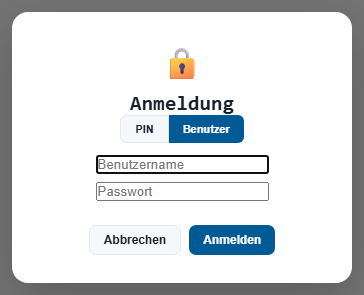
Speichern
Mit Speichern das neue Passwort setzen. Sie bleiben angemeldet, beim nächsten Anmelden nutzen Sie das neue Passwort.
Passwort-Regeln
✓ mindestens 8 Zeichen lang sein
✓ mindestens einen Großbuchstaben enthalten
✓ mindestens eine Zahl enthalten
✓ sich vom aktuellen Passwort unterscheiden
Sterilgut-AEMP-2026! - leichter zu merken und trotzdem sicher.
Erstes Anmelden: Passwort-Zwang
Wenn Ihnen der IT-Admin ein temporäres Passwort vergeben hat, werden Sie beim ersten Anmelden automatisch zum Ändern gezwungen. Der Dialog öffnet sich von selbst - Sie können die App nicht nutzen ohne vorher ein eigenes Passwort zu setzen.
Problem: Neues Passwort wird nicht akzeptiert
- Passwort zu kurz (weniger als 8 Zeichen)
- Passwort identisch mit altem Passwort
- Leerzeichen am Anfang oder Ende
- Sonderzeichen aus anderem Tastaturlayout
PIN statt Passwort ändern?
Falls Sie mit PIN statt Passwort arbeiten, kann nur der IT-Admin die PIN zurücksetzen. Benutzer können ihre eigene PIN nicht selbst ändern. Wenden Sie sich in diesem Fall an Ihren IT-Admin.