🗒 View wechseln Jeder
Zwischen verschiedenen Datenansichten im Dashboard umschalten.
ℹ Was ist eine View?
Eine View ist eine vordefinierte Datenabfrage. Zum Beispiel "Prozessmanagement" (alle aktiven Sets), "Siebaufbereitung" (Aufbereitungsvorgänge), "Reklamationen" etc. Jede View zeigt andere Spalten und andere Datenquellen an.
Eine View ist eine vordefinierte Datenabfrage. Zum Beispiel "Prozessmanagement" (alle aktiven Sets), "Siebaufbereitung" (Aufbereitungsvorgänge), "Reklamationen" etc. Jede View zeigt andere Spalten und andere Datenquellen an.
In 2 Schritten
1
Oben mittig auf das View-Dropdown klicken
In der Kopfzeile ist die aktuelle View ausgewählt. Klicken Sie darauf um die Liste aller verfügbaren Views zu sehen.

2
Gewünschte View auswählen
Klicken Sie auf die View die Sie sehen möchten. Die Daten werden automatisch neu geladen.
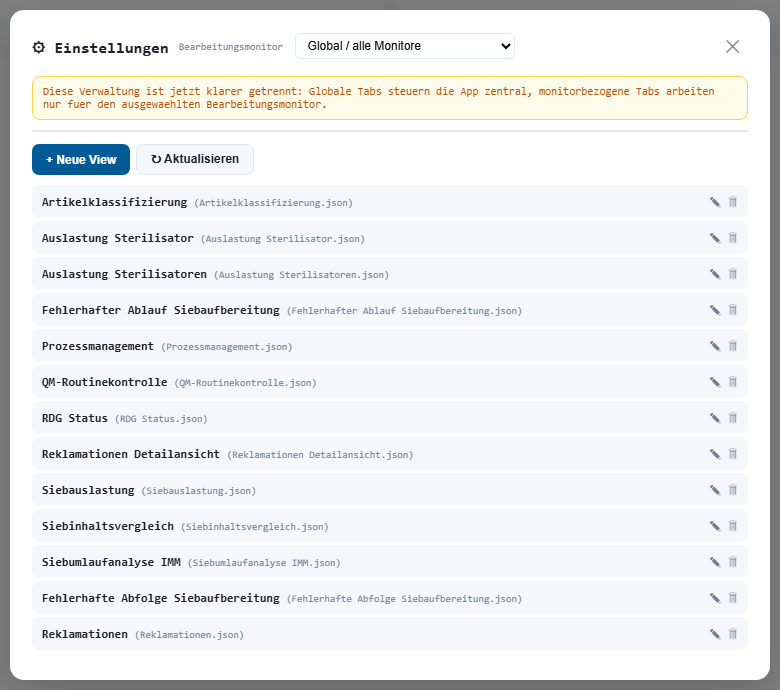
Was verändert sich beim View-Wechsel?
- Datentabelle: Andere Spalten, andere Daten
- Schnellansichten: Jede View hat eigene Schnellansichten (Buttons unter dem Titel)
- Kacheln: Jede View zeigt ihre eigenen Kacheln
- Filter: View-spezifische Filter sind aktiv
💡 Tipp: Nicht jeder Anwender sieht alle Views. Ihre verfügbaren Views hängen von Ihrem Profil ab. Sollten Ihnen Views fehlen, sprechen Sie Ihren Admin an.
View "Alle anzeigen"
Die View Alle anzeigen ist die Standardansicht einer jeden View - sie zeigt alle Datensätze ohne Filter. Dies ist Ihr Ausgangspunkt für weitere Filter oder Schnellansichten.
Aktualisierung
Nach dem Wechsel der View lädt die App die Daten neu. Je nach View und Datenmenge kann das zwischen einer Sekunde und einer Minute dauern. Ein Lade-Indikator zeigt den Fortschritt.
⚠ Datenabruf-Timeout: Falls die View sehr komplex ist und länger als 5 Minuten lädt, erscheint die Meldung "Datenabruf hat nach 310 Sekunden abgebrochen". In diesem Fall wenden Sie sich an Ihren Admin um den SQL-Code zu optimieren.