🔒 Anmelden Jeder
Wie Sie sich an der FHS DS App anmelden um mehr Funktionen nutzen zu können.
Nein, nicht unbedingt. Ohne Anmeldung können Sie Daten einsehen und suchen. Zum Exportieren, Filtern, Kacheln erstellen etc. ist eine Anmeldung erforderlich.
Anmelden mit Benutzer und Passwort
Oben rechts auf "Ansicht" klicken
Sie sehen oben rechts einen Button mit der aktuellen Rolle. Nicht angemeldet steht dort Ansicht.
Anmelde-Dialog öffnet sich
Wählen Sie oben den Reiter Benutzer aus.
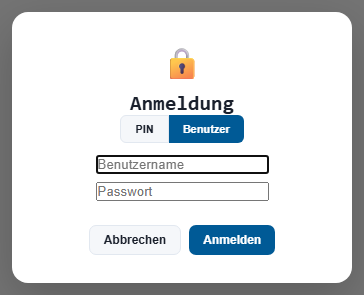
Benutzername und Passwort eingeben
Ihr Benutzername wurde Ihnen von Ihrem IT-Admin mitgeteilt. Beim ersten Anmelden müssen Sie das Passwort ändern.
Klicken Sie anschließend auf Anmelden.
Erfolgreich angemeldet
Der Button oben rechts zeigt jetzt Ihre Rolle (z.B. Benutzer, Admin oder IT-Admin). Zusätzliche Menü-Punkte sind jetzt sichtbar.
Anmelden mit PIN
Falls Ihr Standort mit PIN-Anmeldung arbeitet (schneller, ohne Benutzernamen), gehen Sie so vor:
Oben rechts auf "Ansicht" klicken
Anmelde-Dialog öffnet sich.
Reiter PIN wählen
Geben Sie die 4-8-stellige PIN ein die Sie von Ihrem IT-Admin bekommen haben.
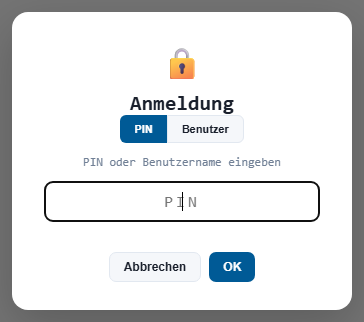
Anmelden
Mit Anmelden oder Enter bestätigen.
Sitzungsdauer
Nach dem Anmelden sind Sie 8 Stunden angemeldet. Bei Inaktivität sperrt sich die App automatisch nach 30 Minuten (konfigurierbar). Sie müssen dann erneut Ihr Passwort bzw. Ihre PIN eingeben.
Problem: Passwort vergessen
- Kontaktieren Sie Ihren IT-Admin
- Dieser setzt Ihnen ein temporäres Passwort
- Beim nächsten Anmelden müssen Sie das Passwort ändern (siehe Passwort ändern)