📄 Kacheln erstellen Benutzer+
Wichtige Kennzahlen oben im Dashboard als Kacheln anzeigen - für einen schnellen Überblick.
ℹ Was sind Kacheln?
Kacheln sind große Zahlen-Felder oberhalb der Tabelle, die auf einen Blick zeigen: Wie viele Vorgänge heute?, Wie viele Fehlmengen?, Wie viele Sets in Kontrolle? usw. Jede Kachel zählt Zeilen aus der View und kann farblich auf Warnwerte reagieren.
Kacheln sind große Zahlen-Felder oberhalb der Tabelle, die auf einen Blick zeigen: Wie viele Vorgänge heute?, Wie viele Fehlmengen?, Wie viele Sets in Kontrolle? usw. Jede Kachel zählt Zeilen aus der View und kann farblich auf Warnwerte reagieren.
Neue Kachel anlegen
1
Monitorverwaltung öffnen
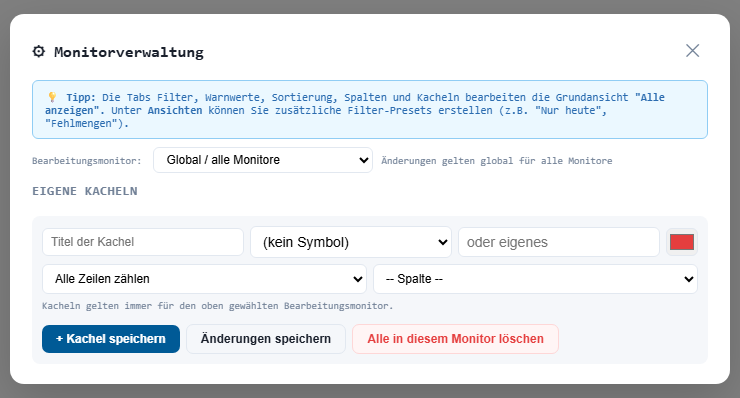
Oben rechts auf Monitorverwaltung klicken, dann den Reiter Kacheln wählen.
2
"+ Neue Kachel" klicken
Ein Dialog öffnet sich in dem Sie die Kachel-Eigenschaften eingeben.
3
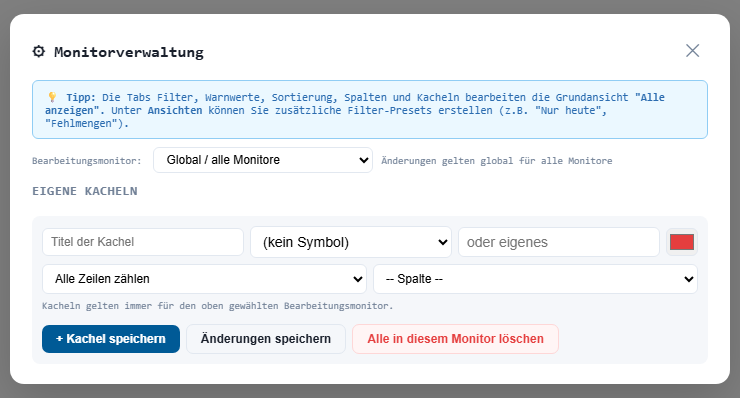
Kachel-Eigenschaften einstellen
- Name: was soll auf der Kachel stehen? (z.B. "Fehlmengen heute")
- Icon: Symbol oben in der Kachel (optional)
- Farbe: Grundfarbe (Grün = positiv, Orange = Achtung, Rot = Warnung)
- Filter: welche Zeilen sollen gezählt werden? (z.B. "Fehlmenge > 0 UND Datum ist heute")
- Anzeige: Anzahl oder Summe einer Spalte
4
Warnschwellen festlegen (optional)
Sie können einstellen ab wann die Kachel farblich warnt:
- Grün ≤ 5
- Orange 6 - 10
- Rot ≥ 11
5
Speichern
Mit Speichern erscheint die Kachel sofort oben im Dashboard.
Beispiele
Beispiel 1: "Offene Sets heute"
- Name:
Offen heute - Filter:
Status = "offen" UND Datum ist heute - Anzeige: Anzahl
- Warnung: Rot ab 20
Beispiel 2: "Summe Fehlmengen"
- Name:
Fehlmenge Gesamt - Filter:
Fehlmenge > 0 - Anzeige: Summe aus Spalte
Fehlmenge - Warnung: Orange ab 50, Rot ab 100
Beispiel 3: "Durchschnittliche Bearbeitungszeit"
- Name:
Ø Dauer - Filter:
Datum ist heute - Anzeige: Durchschnitt aus Spalte
Dauer_Minuten
Kachel klicken = Filter aktivieren
💡 Tipp: Ein Klick auf eine Kachel aktiviert den zugrundeliegenden Filter. Sie sehen dann in der Tabelle genau die Zeilen die die Kachel zählt. Erneuter Klick = Filter wieder aus.
Kacheln neu anordnen
- Monitorverwaltung → Kacheln
- Reihenfolge per Drag & Drop ändern
- Speichern
Die oberste Kachel in der Liste erscheint links, die unterste rechts.
Kachel löschen
- Monitorverwaltung → Kacheln
- Kachel in der Liste auswählen
- Löschen → Bestätigung
⚠ Hinweis: Gelöschte Kacheln können nicht wiederhergestellt werden. Die Kachel-Definition ist dann verloren - Sie müssen sie neu anlegen.
Kacheln pro View
Jede View hat eigene Kacheln. Wenn Sie die View wechseln, erscheinen die Kacheln der neuen View. So können Sie für Packen, Kontrolle und Ausgabe jeweils eigene Übersichtskacheln konfigurieren.