⏰ Automatik-Schedule anlegen Admin
Regelmäßige Mails automatisch versenden - täglich, wöchentlich oder monatlich zu definierten Zeiten.
ℹ Was ist ein Automatik-Schedule?
Ein Schedule ist eine zeitgesteuerte Aufgabe die automatisch eine Mail mit View-Daten versendet. Typisch: jeden Morgen um 6:00 Uhr den Tagesbericht an die AEMP-Leitung, oder jeden Montag die Wochenstatistik.
Ein Schedule ist eine zeitgesteuerte Aufgabe die automatisch eine Mail mit View-Daten versendet. Typisch: jeden Morgen um 6:00 Uhr den Tagesbericht an die AEMP-Leitung, oder jeden Montag die Wochenstatistik.
Schedule anlegen
1
Einstellungen öffnen
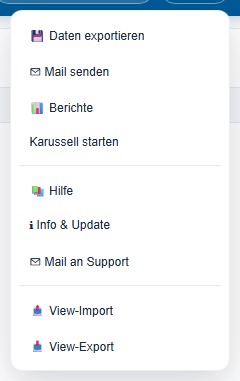
Oben rechts Menü → Einstellungen klicken.
2
Reiter "Automatik" wählen
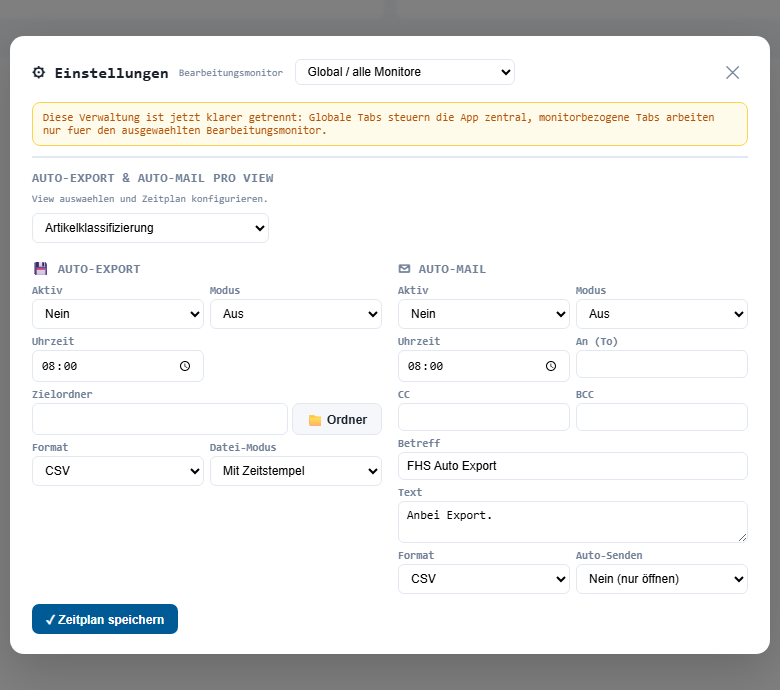
Im Einstellungen-Dialog oben den Reiter Automatik anklicken. Hier sehen Sie eine Liste aller bestehenden Schedules.
3
"+ Neuer Schedule"
Ein Konfigurations-Dialog öffnet sich.
4
Grundeinstellungen
- Name: z.B. "Tagesbericht AEMP"
- View: welche View soll verschickt werden?
- Filter/Schnellansicht: auf welchen Teil der Daten (z.B. "Heute")
- Aktiv: Häkchen setzen
5
Zeitplan definieren
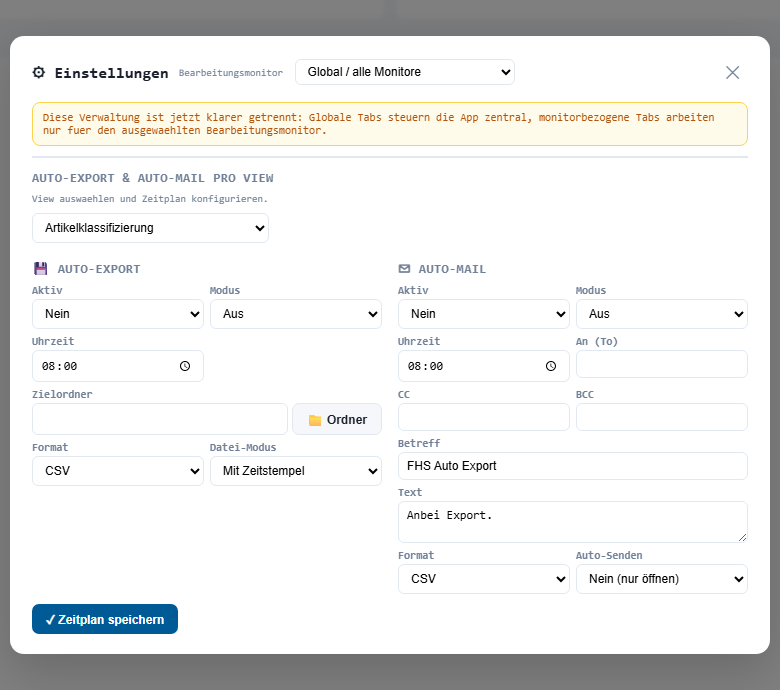
- Häufigkeit: Täglich / Wöchentlich / Monatlich
- Tage (bei wöchentlich): z.B. Montag-Freitag
- Tag des Monats (bei monatlich): z.B. "Am 1." oder "Letzter Tag"
- Uhrzeit: z.B. 06:00
6
Empfänger und Nachricht
- An: eine oder mehrere E-Mail-Adressen (Komma-getrennt)
- CC / BCC: optional
- Betreff: z.B.
Tagesbericht {STANDORT} vom {DATUM} - Nachricht: Text mit Platzhaltern
{VIEW},{STANDORT},{DATUM} - Anhang: CSV / HTML / PDF-Bericht
7
Speichern
Mit Speichern ist der Schedule aktiv und wird zum nächsten passenden Zeitpunkt ausgeführt.
Schedule sofort testen
In der Automatik-Liste gibt es neben jedem Schedule einen Button Jetzt ausführen. Damit können Sie prüfen ob Mail-Versand und Filter korrekt funktionieren - ohne auf den nächsten Zeitpunkt zu warten.
💡 Tipp: Testen Sie neue Schedules immer zuerst mit Ihrer eigenen E-Mail-Adresse. Erst wenn der Versand fehlerfrei läuft und der Inhalt stimmt, tragen Sie die echten Empfänger ein.
Beispiele
Beispiel 1: Täglicher Tagesbericht
- Zeitplan: Täglich, Montag-Freitag, 06:00 Uhr
- View: Tagesübersicht
- Filter: Schnellansicht "Gestern" (da morgens der Vortag gemeint ist)
- An: leitung@aemp.local
- Betreff:
Tagesbericht {STANDORT} {DATUM}
Beispiel 2: Wochenstatistik
- Zeitplan: Wöchentlich, Montag, 08:00
- View: Wochenstatistik
- Filter: Schnellansicht "Letzte Woche"
- An: leitung@aemp.local, qmb@klinik.local
- Anhang: PDF-Bericht "Wochenbericht"
Beispiel 3: Monatsabrechnung
- Zeitplan: Monatlich, Am 1., 09:00
- Filter: Letzter Monat
- Anhang: Excel + PDF
Schedule pausieren / aktivieren
In der Liste können Sie über das Häkchen Aktiv einen Schedule temporär stoppen, ohne ihn zu löschen. Praktisch für Urlaubszeiten.
Fehler beim Schedule
⚠ Wenn ein Schedule fehlschlägt (z.B. SMTP nicht erreichbar), finden Sie den Fehler unter Einstellungen → Automatik → Log. Typische Ursachen:
- Mailserver nicht erreichbar
- Empfänger-Adresse ungültig
- View gelöscht oder umbenannt
- PC war zum Zeitpunkt aus (Schedules laufen nur bei laufender App)
Voraussetzungen
- Die FHS-DS-App muss zum geplanten Zeitpunkt laufen
- Die Mail-Verbindung (Outlook COM oder SMTP) muss konfiguriert und getestet sein
- Am besten: PC als "Dauerläufer" konfigurieren, nicht runterfahren