📊 Ansichtsmonitor anlegen Admin
Einen Launcher konfigurieren, der die FHS-DS-App im reduzierten Monitor-Modus startet - ohne Verwaltungs-Buttons.
Ein Ansichtsmonitor öffnet die FHS-DS-App in einem eingeschränkten Modus: keine Monitorverwaltung, keine Menü-Buttons, kein Anmelde-Button. Nur die vordefinierte View wird gezeigt - ideal für einen TV-Bildschirm oder einen Kiosk-PC im Packbereich. Da die App selbst läuft, sind die Daten live (anders als beim HTML-Monitor).
Ansichtsmonitor anlegen
Einstellungen → Monitore
Menü → Einstellungen → Reiter Monitore.
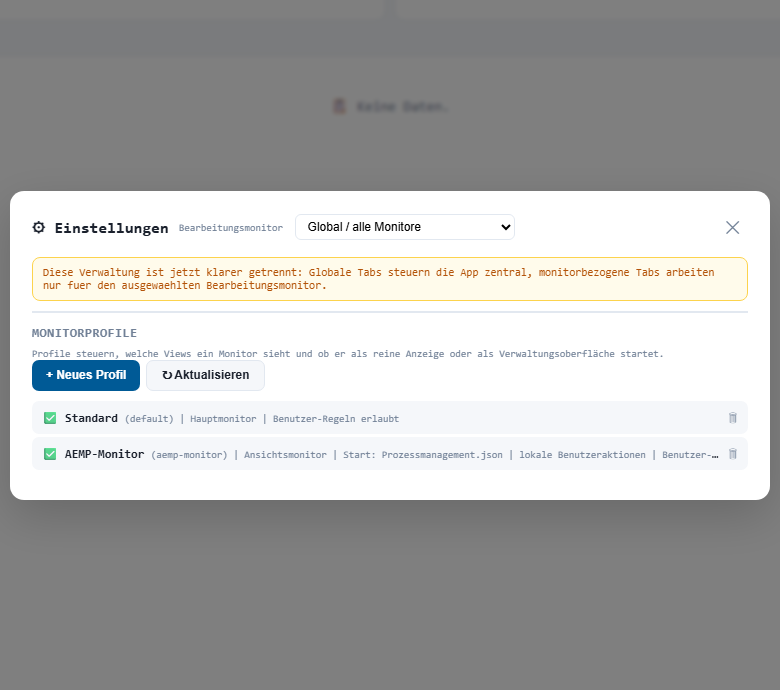
"+ Neuer Ansichtsmonitor"
Ein Konfigurations-Dialog öffnet sich.
Basis-Einstellungen
- Name: z.B. "TV Packbereich"
- View: welche View beim Start öffnen?
- Schnellansicht: welche Schnellansicht vorauswählen? (z.B. "Heute")
- Vollbild: beim Start in Vollbild starten (empfohlen)
- Auto-Refresh: Daten alle X Sekunden neu laden
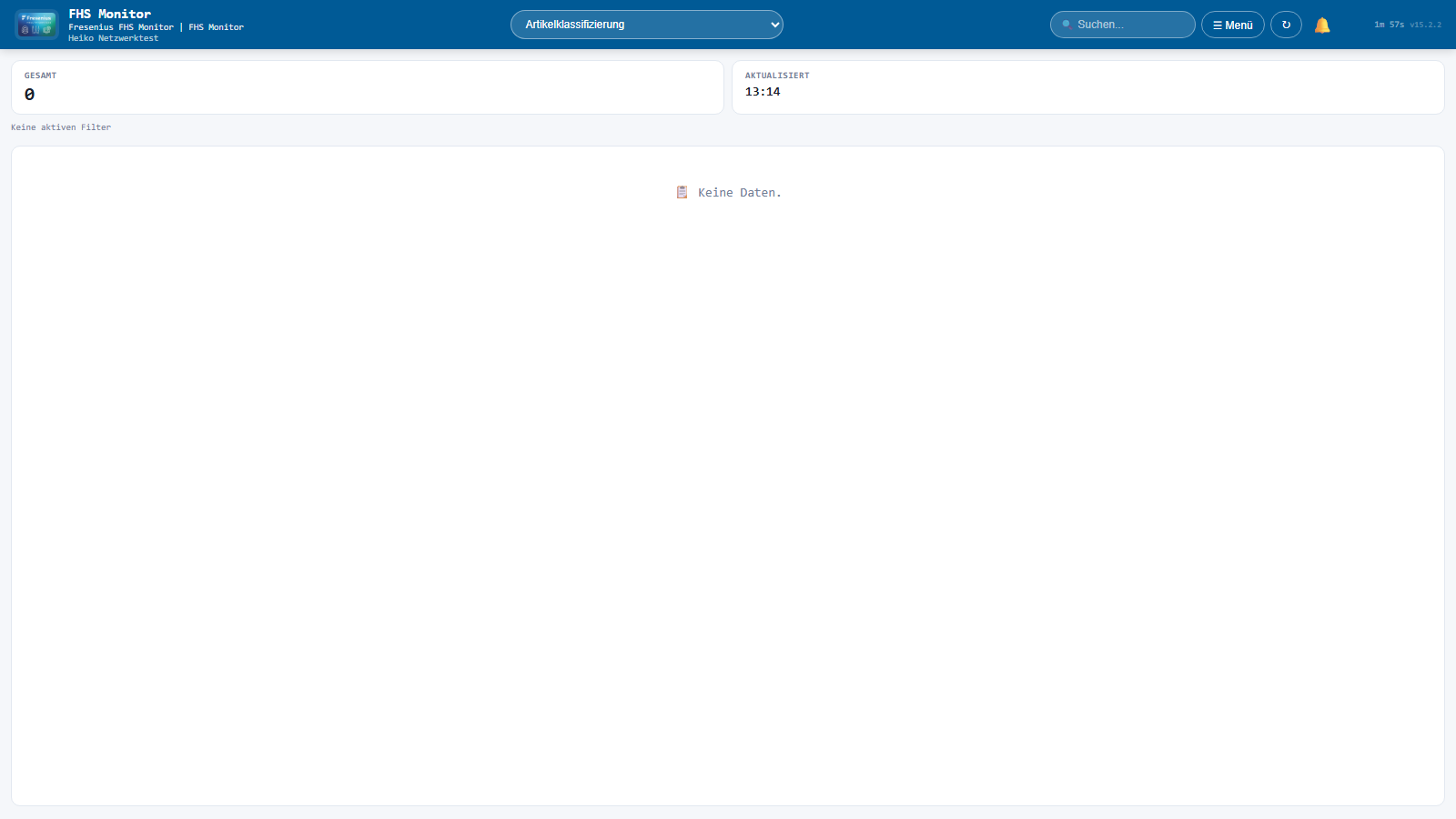
Ausgeblendete Bedienelemente
Damit der Monitor wirklich nur Ansicht ist:
- Menü ausblenden (ja)
- Monitorverwaltung ausblenden (ja)
- Anmelde-Button ausblenden (ja)
- View-Dropdown ausblenden (optional - wenn ja, kann der Nutzer nicht wechseln)
- Suchfeld ausblenden (optional)
Erscheinungsbild
- Design: Dunkel (empfohlen bei TV in dunklen Bereichen)
- Schriftgröße: 140-180% für TV
- Kacheln groß darstellen
- Logo ausblenden (optional)
Zugriffsschutz
Damit niemand den Monitor-Modus verlässt und in den Admin-Bereich kommt:
- Exit-PIN: 4-8-stellige PIN, die zum Beenden des Monitors nötig ist
- Tastatur-Shortcuts deaktivieren (z.B. F11, Alt+F4)
Speichern
Mit Speichern erscheint der Monitor in der Liste.
Monitor öffnen
In der Monitor-Liste gibt es neben jedem Eintrag den Button Öffnen. Klicken Sie darauf und die FHS-DS-App startet in einem neuen Browser-Fenster im konfigurierten Modus. Details wie Sie das auf einem echten TV-Bildschirm nutzen, finden Sie unter Monitor auf TV starten.
URL zum Monitor
Jeder Ansichtsmonitor bekommt eine eindeutige URL, z.B.:
http://localhost:8080/monitor/tv-packbereich
Diese URL können Sie per Copy & Paste aus dem Konfig-Dialog kopieren und auf dem Kiosk-PC als Browser-Startseite eintragen.
Beispiele
Beispiel 1: TV Packbereich
- View: Packen-Übersicht
- Schnellansicht: Heute
- Auto-Refresh: alle 30 Sekunden
- Bedienelemente alle ausgeblendet
- Design: Dunkel, Schrift 160%
Beispiel 2: Kontroll-Arbeitsplatz
- View: Kontrolle
- Schnellansicht: Unkontrolliert
- Suchfeld NICHT ausblenden (Mitarbeiter soll suchen können)
- Menü ausblenden (keine Admin-Funktionen)
Beispiel 3: Info-Screen Wartebereich
- View: Öffentliche-Übersicht (nur Kacheln)
- Nur Kacheln groß anzeigen, keine Tabelle
- Auto-Refresh 60 Sek
Monitor deaktivieren / löschen
- Deaktivieren: Häkchen Aktiv entfernen - Monitor-URL geht nicht mehr
- Löschen: Eintrag auswählen, Löschen. Konfiguration verloren.