🔁 Update einspielen IT-Admin
Neue Version der FHS-DS-App aus einer ZIP-Datei einspielen - mit Versionscheck und automatischem Restart.
Nur der IT-Admin. Updates verändern die Anwendung selbst (PowerShell-Skripte, Web-Dateien). Falsche Update-Datei kann die App unbrauchbar machen - daher vorher immer Backup prüfen (siehe Backup einrichten).
Vor dem Update
- Backup vorhanden? (Reiter Backup prüfen, ggf. manuell "Jetzt sichern")
- Mitteilung an alle aktiven Nutzer dass die App kurz aussetzt
- Änderungs-Historie der neuen Version gelesen? (CHANGELOG.md in der ZIP)
- Update-Datei auf Ablage-Freigabe kopiert (lokaler Pfad)
Update einspielen
Info & Update-Dialog öffnen
Oben rechts auf Menü → Info & Update. Der Dialog zeigt oben die aktuell installierte Version.
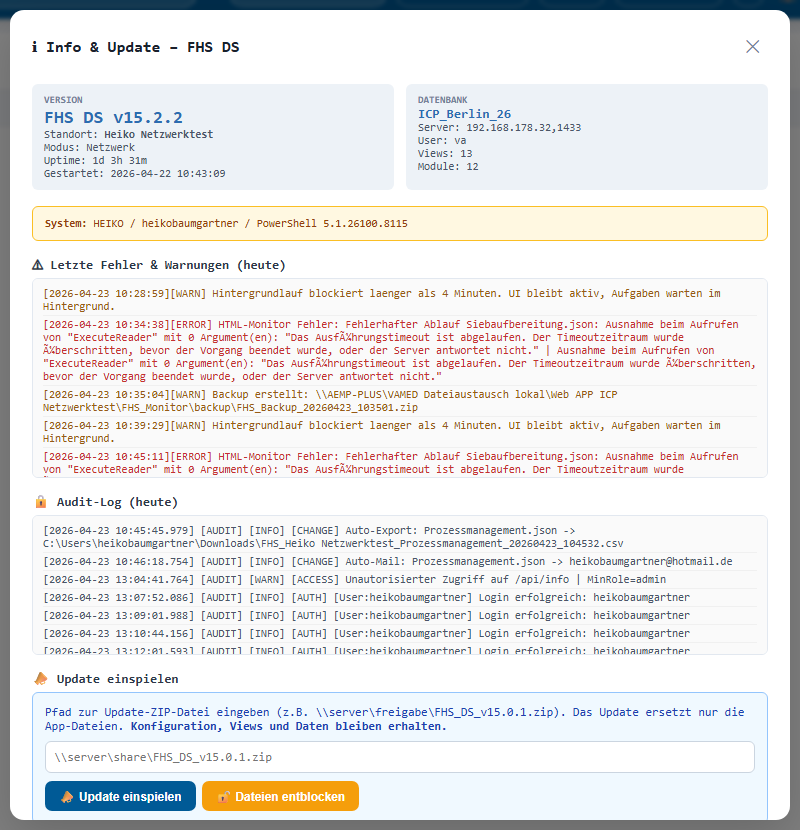
Update-Datei auswählen
Button Update-Datei wählen... → Datei-Auswahl, .zip wählen. Typischer Name: fhs_ds_v1.4.2.zip.
Update-Informationen prüfen
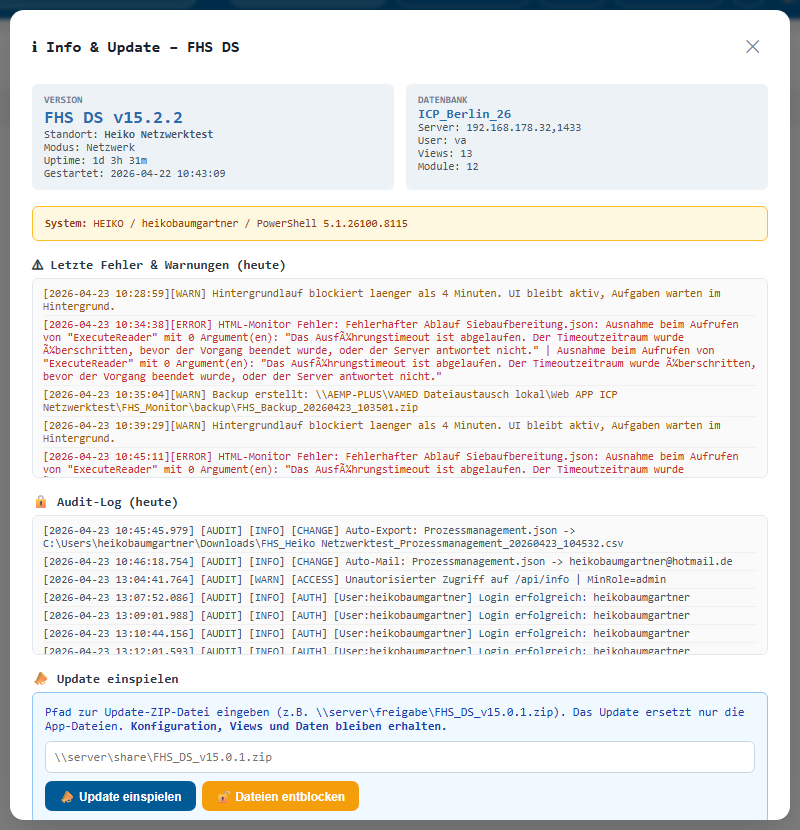
Die App liest die ZIP-Datei und zeigt an:
- Neue Version - z.B. 1.4.2
- Aktuelle Version - z.B. 1.4.1
- Datum & Herausgeber der Update-Datei
- Changelog - was ist neu/geändert
- Prüfsumme - SHA-256 der Datei zum Abgleich
Backup erstellen lassen
Häkchen "Vor dem Update Backup erstellen" aktivieren (Standard: ja). Dies ist ein Sofort-Backup ZUSÄTZLICH zum täglichen Backup.
"Update installieren" klicken
Die App:
- Erstellt ein Backup (falls Häkchen aktiv)
- Stoppt den HTTP-Listener
- Entpackt die ZIP-Datei
- Ersetzt die alten Dateien
- Führt eventuelle DB-Migrations-Skripte aus
- Startet den Listener neu
Dauer: typisch 20-60 Sekunden. In dieser Zeit ist die App für alle Nutzer nicht erreichbar.
Nach dem Update
Die App lädt automatisch neu. Die neue Version ist oben im Titel zu sehen. Prüfen Sie:
- Anmeldung funktioniert
- Views laden
- Schedules sind noch aktiv
- Ansichtsmonitore reagieren
Rollback auf vorherige Version
Menü → Info & Update → "Zurück auf vorherige Version"
Nur verfügbar wenn ein Backup aus einem der letzten Updates vorhanden ist.
Backup auswählen
Liste der Pre-Update-Backups (mit Datum und vorheriger Version). Auswählen → Wiederherstellen.
Bestätigen und abwarten
App stoppt, stellt Dateien und DB aus Backup wieder her, startet neu. Sie sind wieder auf der alten Version.
Updates in Netzwerk-Umgebungen
\\vamed-files\fhs_updates\). Dann müssen Sie an jedem Standort nur noch auf die richtige Version verweisen - keine Datei-Transfers per USB oder Mail.
Automatische Update-Prüfung
Unter Einstellungen → Global → Updates können Sie einstellen:
- Update-Quelle: URL oder Netzwerkpfad zum Verzeichnis mit Update-ZIPs
- Prüfintervall: täglich / wöchentlich
- Benachrichtigung: Hinweis im Menü wenn neue Version da ist
- Auto-Install: OFF empfohlen (Updates bewusst bei geplanter Downtime einspielen)
Typische Probleme
- "ZIP ist ungültig": Download beschädigt - neu herunterladen, Prüfsumme prüfen
- "Zugriff verweigert": App wird von anderem Prozess blockiert; alle Browser-Tabs schließen die die App offen haben, erneut versuchen
- "Version zu alt": Downgrade auf ältere Version als aktuell ist nicht per Update möglich - nur per Rollback
- "Nach Update weiße Seite": Browser-Cache leeren (Strg+F5)
Versionshistorie
Unter Info & Update → Historie sehen Sie eine Liste aller jemals installierten Versionen mit Datum - hilfreich für Dokumentation und Support-Anfragen.