📺 HTML-Monitor erzeugen Admin
Statische HTML-Seiten periodisch erzeugen - ideal für TV-Bildschirme in der AEMP oder fürs Intranet.
ℹ HTML-Monitor vs. Ansichtsmonitor
• HTML-Monitor: erzeugt eine statische HTML-Datei die z.B. in einem Intranet liegt oder auf einem TV per Browser geladen wird. Wird periodisch neu generiert.
• Ansichtsmonitor: startet die komplette FHS-DS-App im reduzierten Modus. Mehr dazu unter Ansichtsmonitor anlegen.
• HTML-Monitor: erzeugt eine statische HTML-Datei die z.B. in einem Intranet liegt oder auf einem TV per Browser geladen wird. Wird periodisch neu generiert.
• Ansichtsmonitor: startet die komplette FHS-DS-App im reduzierten Modus. Mehr dazu unter Ansichtsmonitor anlegen.
HTML-Monitor anlegen
1
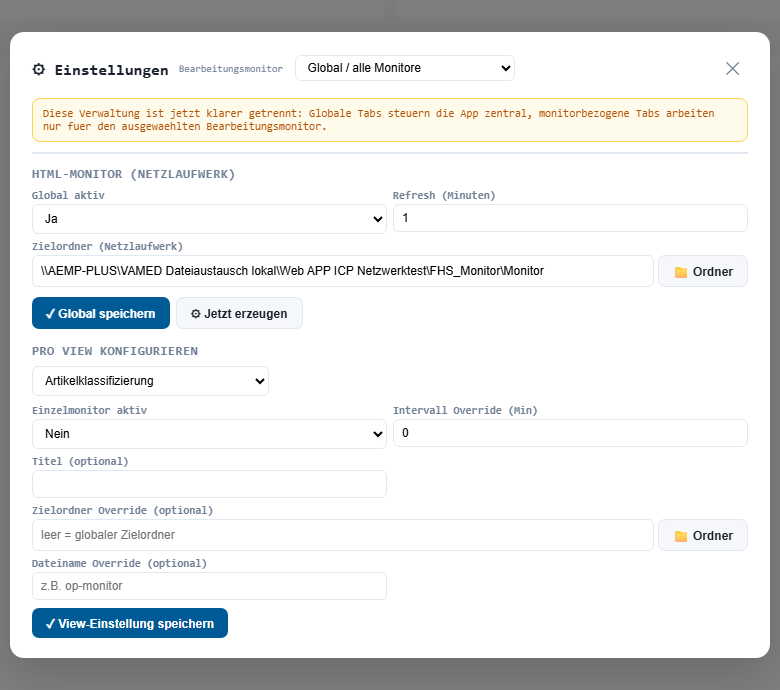
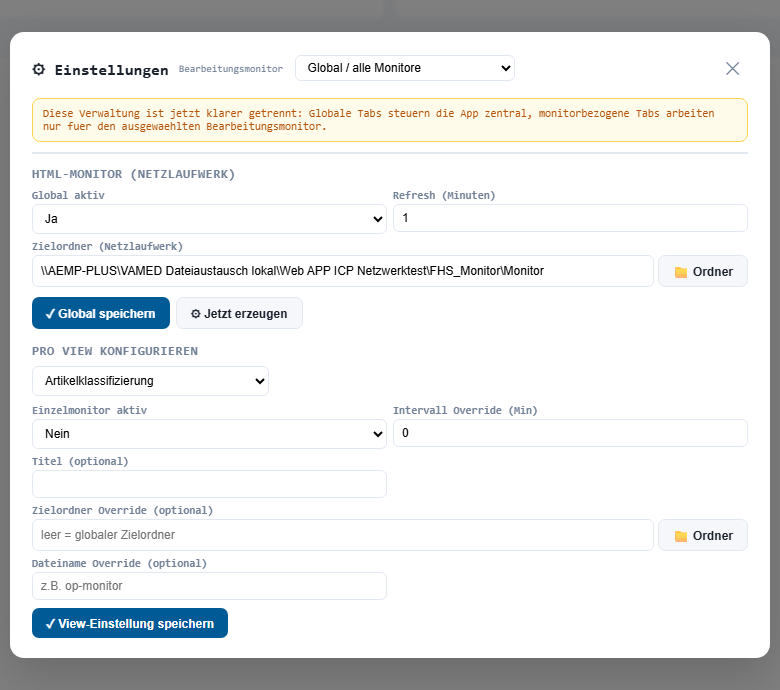
Einstellungen → HTML-Monitor
Menü → Einstellungen → Reiter HTML-Monitor.
2
"+ Neuer Monitor"
Konfigurations-Dialog öffnet sich.
3
Grundeinstellungen
- Name: z.B. "TV AEMP Packbereich"
- View: welche Daten sollen dargestellt werden?
- Filter: ggf. auf "Heute" einschränken
- Titel: Überschrift in der HTML-Seite (z.B.
{STANDORT} - Packen - {DATUM})
4
Ablage-Pfad
Pfad wo die HTML-Datei gespeichert werden soll. Beispiele:
C:\inetpub\wwwroot\aemp\packen.html(lokaler IIS)\\fileserver\intranet\aemp\packen.html(Netzlaufwerk)C:\FHS_DS\Monitore\packen.html(lokales Verzeichnis für Kiosk-PC)
5
Aktualisierungs-Intervall
Wie oft soll die HTML-Datei neu erzeugt werden?
- Alle 30 Sekunden (fast Echtzeit)
- Alle 1 / 5 / 15 / 60 Minuten
Die HTML-Datei enthält standardmäßig einen meta refresh-Tag, der den Browser ebenfalls periodisch neu lädt.
6
Darstellung anpassen
- Design: Hell / Dunkel / AEMP-Branding
- Schriftgröße: groß für TV-Darstellung
- Nur Kacheln / nur Tabelle / beides
- Logo einbetten (optional)
7
Speichern und aktivieren
Häkchen Aktiv setzen, Speichern. Die Datei wird erstmals sofort erzeugt und dann periodisch aktualisiert.
Darstellung auf dem TV-Bildschirm
Um die HTML-Datei auf einem TV / Mini-PC darzustellen:
- Auf dem Ziel-PC Browser (Chrome, Edge) im Vollbildmodus starten (F11)
- Die HTML-Datei bzw. URL laden (z.B.
file://C:\FHS_DS\Monitore\packen.htmloderhttp://server/intranet/aemp/packen.html) - Browser auto-startet beim Boot (über Aufgabenplanung oder Autostart-Ordner)
💡 Tipp: Für mehrere TVs gleichzeitig legen Sie mehrere HTML-Monitore an - einer je Standort/Bereich - und verweisen jeden TV auf seine eigene Datei.
Vor-Nachteile
Vorteile HTML-Monitor:
- Leichtgewichtig - einfache HTML-Datei, schneller Ladezyklus
- Kiosk-PC braucht nur Browser, keine FHS-App-Installation
- Kann im Intranet von vielen gleichzeitig geöffnet werden
- Stabil - wenn die Haupt-App down ist, bleibt die letzte HTML-Datei sichtbar
- Keine Interaktivität (Filter/Suche etc. nicht möglich)
- Die Haupt-App muss die Dateien erzeugen - sie muss also laufen
- Aktualisierung nur im definierten Intervall, nicht Echtzeit
Vorschau der HTML-Datei
In der HTML-Monitor-Liste gibt es pro Eintrag einen Button Jetzt erzeugen. Danach Öffnen - die Datei wird im Standard-Browser angezeigt.
Problem: Datei wird nicht aktualisiert
⚠ Häufige Ursachen:
- Die FHS-DS-App läuft nicht (nur bei laufender App werden Dateien erzeugt)
- Keine Schreibrechte im Ablage-Pfad
- Netzlaufwerk nicht verbunden
- Häkchen "Aktiv" nicht gesetzt