📥 View importieren IT-Admin
Eine neue View (SQL-Abfrage auf die ICP-Datenbank) aus einer Datei einspielen oder von Hand definieren.
Eine View ist eine SQL-Abfrage auf die ICP-Datenbank. Sie liefert die Zeilen und Spalten die in der FHS-DS-App dargestellt werden. Typische Views: Tagesübersicht, Packen, Kontrolle, Ausgabe, Fehlmengen. Eine View wird einmal vom Admin/IT-Admin angelegt und steht danach allen Benutzern zur Verfügung.
Variante A: Import aus .json-Datei
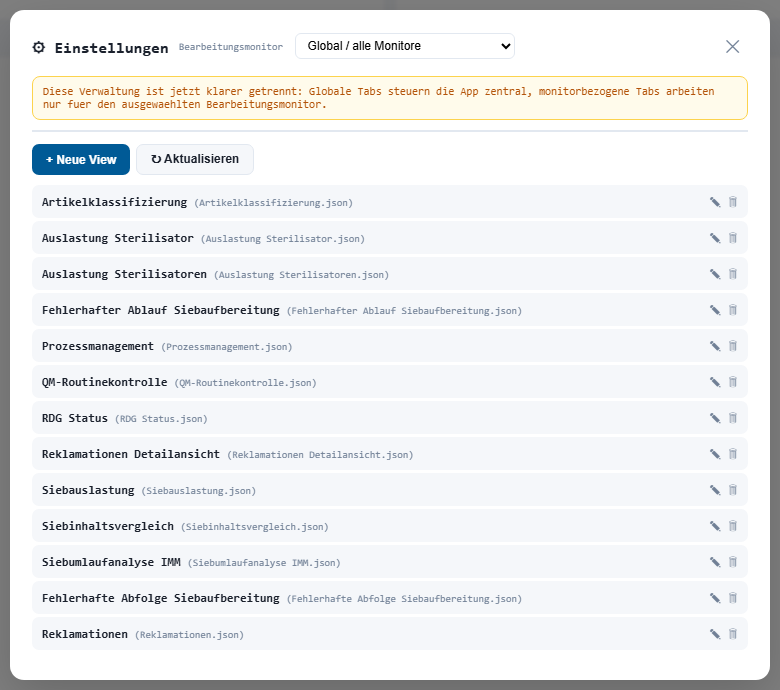
Einstellungen → Views
Menü → Einstellungen → Reiter Views.
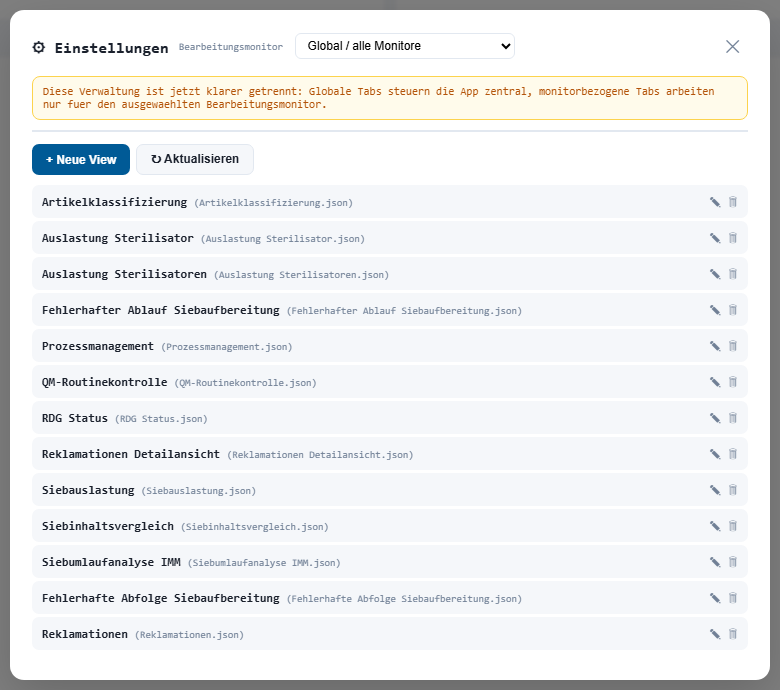
Import-Button
Oben rechts in der Views-Liste: Importieren
Datei-Auswahl-Dialog öffnet sich.
.json-Datei auswählen
Sie haben von VAMED oder einem anderen Kollegen eine Datei wie view_packen_v2.json bekommen. Diese auswählen und Öffnen.
Import-Vorschau
Die App zeigt an was importiert wird:
- Name der View
- SQL-Text (gekürzt)
- Anzahl Spalten
- Vordefinierte Filter / Kacheln / Warnwerte
- Konflikte (falls View gleichen Namens schon existiert)
Konflikt-Strategie
- Als neu anlegen - Name wird angehängt ("(2)")
- Vorhandene überschreiben - Warnung: bestehende Filter/Kacheln des Users gehen verloren
- Zusammenführen - SQL wird ersetzt, Filter/Kacheln behalten
Importieren
Mit Importieren wird die View angelegt. Sie erscheint sofort im View-Dropdown.
Variante B: View manuell anlegen
Einstellungen → Views → "+ Neue View"
View-Editor öffnet sich.
Basis-Daten
- Name: z.B.
Packen Tagesübersicht - Icon: z.B. ein Symbol aus der Liste
- Sichtbar für Rollen: ab welcher Rolle darf diese View gesehen werden?
- Standort-Filter: View nur für bestimmte Standorte zeigen
SQL-Abfrage eingeben
Die eigentliche Abfrage auf die ICP-Datenbank. Beispiel:
SELECT dt_create AS Datum, setcode AS Setcode,
       ma_packer AS Packer, fehlmenge
FROM icp.packvorgaenge
WHERE standort = {STANDORT}
ORDER BY dt_create DESC
Platzhalter wie {STANDORT}, {USER}, {TODAY} werden zur Laufzeit ersetzt.
Test-Ausführung
Button SQL testen: Die Abfrage wird ausgeführt und das Ergebnis in einer Vorschau angezeigt. So prüfen Sie ob Spalten, Datentypen und Zeilenzahl passen.
Aktualisierungs-Intervall
Wie oft soll die View aus der DB neu geladen werden?
- Manuell (nur bei Klick)
- Alle 30 / 60 / 300 Sekunden
Speichern
Die View steht ab jetzt allen berechtigten Nutzern zur Verfügung.
View exportieren (für Import auf anderem System)
In der Views-Liste neben jeder View: Exportieren. Erzeugt eine .json-Datei die an einem anderen Standort importiert werden kann. Ideal für Rollouts über mehrere AEMPs.
View deaktivieren / löschen
- Deaktivieren (Häkchen Aktiv): View ist vorhanden, erscheint aber nicht im Dropdown. Schedules und Monitore die darauf verweisen, laufen weiter.
- Löschen: View und alle davon abhängigen Filter/Kacheln/Schedules sind weg. Vorsicht!
SQL-Sicherheit
INSERT, UPDATE, DELETE, DROP, EXEC usw. zurück. Im Datenbank-Connection-String sollte zusätzlich ein Read-Only-User verwendet werden, damit selbst bei Umgehung der App nichts in die ICP-DB geschrieben werden kann.
Typische Fehler beim Import
- "Spalte nicht gefunden": die ICP-Version ist älter/neuer als in der View-Datei vorausgesetzt
- "Verbindung fehlgeschlagen": DB-Connection-String prüfen (siehe Einstellungen → Global)
- "Permission denied": DB-User hat keine SELECT-Rechte auf die betroffenen Tabellen
- "View bereits vorhanden": Konflikt-Strategie wählen