👥 Benutzer anlegen IT-Admin
Neue Benutzerkonten mit Rolle und Passwort bzw. PIN einrichten.
Nur der IT-Admin. Ein normaler Admin kann zwar Views und Automatik einrichten, aber keine Accounts anlegen oder zurücksetzen.
Neuen Benutzer erstellen
Einstellungen → Benutzer
Menü → Einstellungen → Reiter Benutzer. Sie sehen eine Liste aller vorhandenen Konten.
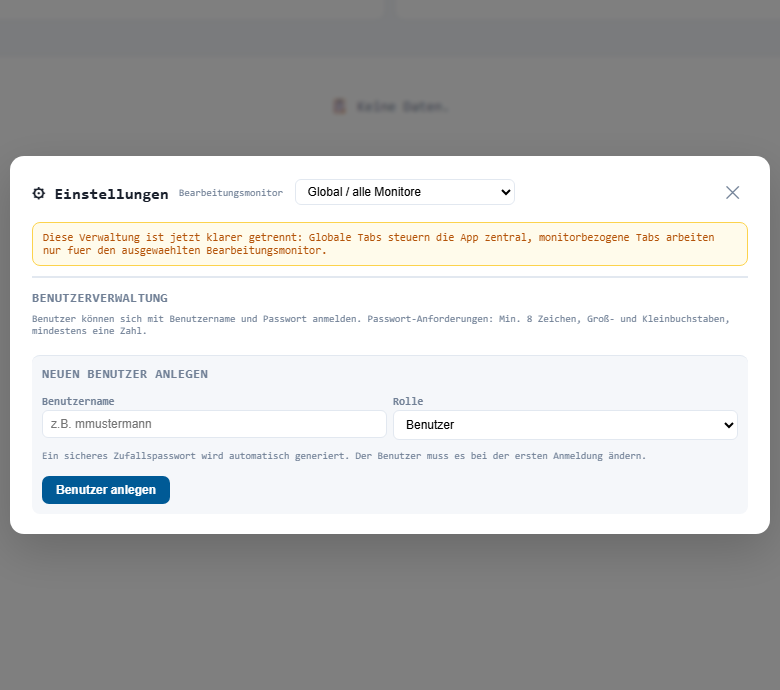
"+ Neuer Benutzer"
Ein Dialog zum Anlegen öffnet sich.
Benutzerdaten eingeben
- Benutzername: eindeutig, z.B.
hmuellerodermuellerh - Anzeigename: z.B.
Heike Müller - E-Mail: für Passwort-Reset und Benachrichtigungen
- Rolle: Ansicht / Gast / Benutzer / Admin / IT-Admin
- Standort: falls Ihre Installation mehrere Standorte hat
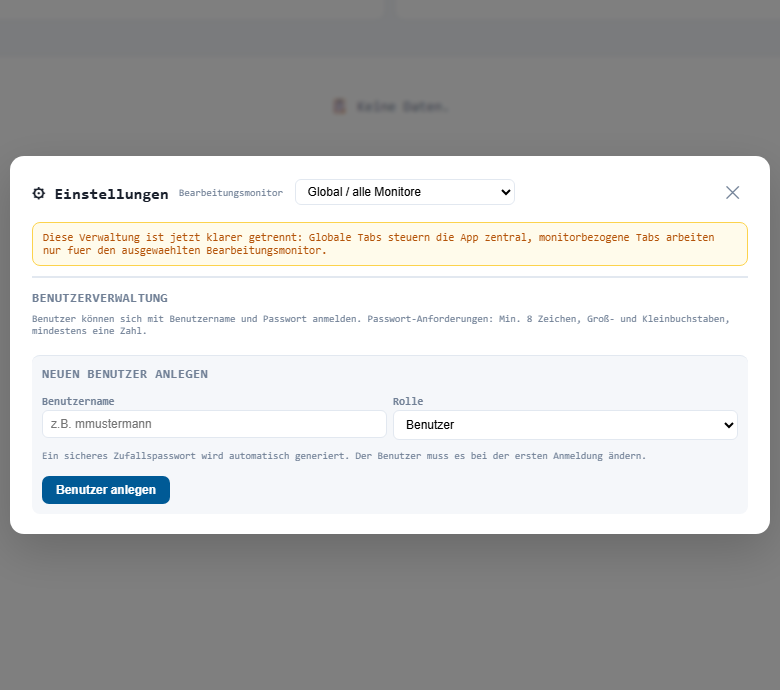
Temporäres Passwort vergeben
Geben Sie ein Startpasswort ein und aktivieren Sie das Häkchen "Passwort bei erstem Login ändern". So muss der Nutzer beim ersten Anmelden ein eigenes Passwort setzen.
Alternativ Button Passwort generieren - erzeugt ein 12-stelliges Zufallspasswort.
PIN vergeben (optional)
Falls der Benutzer mit PIN-Anmeldung arbeiten soll (schneller an Kiosk-Arbeitsplätzen):
- Haken bei PIN-Anmeldung erlauben
- 4-8-stellige PIN festlegen oder generieren lassen
Die PIN wird - wie das Passwort - per PBKDF2 gehasht gespeichert.
Speichern
Mit Speichern wird der Benutzer angelegt. Er erscheint in der Liste.
Zugangsdaten übergeben
Geben Sie dem Nutzer sicher die Zugangsdaten weiter:
- Benutzername (unkritisch)
- Temporäres Passwort oder PIN (kritisch - nicht per Mail!)
- URL zur FHS-DS-App
Rollen-Übersicht
| Rolle | Kann | Typische Anwender |
|---|---|---|
| Ansicht | Daten lesen, suchen, Schnellansichten | Mitarbeiter ohne Account, TV-Monitor |
| Gast | + CSV-Export, Mail senden, Berichte erzeugen | Externe, Auszubildende |
| Benutzer | + Filter, Kacheln, Warnwerte, Spalten | AEMP-Mitarbeiter |
| Admin | + Views, Automatik, Monitore, Berichtsvorlagen | Leitung, QMB |
| IT-Admin | + Benutzer, Backup, Update, globale Einstellungen | IT-Beauftragter |
Passwort zurücksetzen
- Einstellungen → Benutzer
- Benutzer in der Liste auswählen
- Button Passwort zurücksetzen
- Neues temporäres Passwort eingeben oder generieren
- Häkchen "Muss beim nächsten Login ändern" aktiv lassen
Benutzer deaktivieren
Statt einen Nutzer zu löschen, können Sie ihn deaktivieren:
- Benutzer auswählen → Häkchen Aktiv entfernen
- Speichern
Der Benutzer kann sich nicht mehr anmelden. Seine angelegten Filter/Kacheln/Berichte bleiben aber erhalten und können von Ihnen übernommen oder archiviert werden. Sinnvoll bei Mitarbeiterwechsel.
Benutzer löschen
Login-Versuche & Sperrung
Nach 5 fehlgeschlagenen Anmeldeversuchen wird der Benutzer automatisch für 15 Minuten gesperrt. Als IT-Admin können Sie die Sperre sofort aufheben:
- Benutzer auswählen
- Wenn gesperrt, steht ein Sperre aufheben bereit
- Klicken, Benutzer kann sich sofort wieder versuchen
Audit-Log
Jede Benutzer-Aktion (Anlegen, Ändern, Löschen, Passwort-Reset) wird ins Audit-Log geschrieben. Einsehbar unter: Einstellungen → Benutzer → Log.