📬 Sammelmail einrichten Admin
Mehrere Views in einer einzigen Mail zusammenfassen - statt jede View einzeln zu verschicken.
ℹ Warum Sammelmail?
Wenn Sie morgens z.B. die Übersichten für Packen, Kontrolle und Ausgabe verschicken wollen, bekäme der Empfänger drei einzelne Mails. Mit einer Sammelmail kommt nur eine Mail an - mit drei Abschnitten. Übersichtlicher und weniger Postfach-Ballast.
Wenn Sie morgens z.B. die Übersichten für Packen, Kontrolle und Ausgabe verschicken wollen, bekäme der Empfänger drei einzelne Mails. Mit einer Sammelmail kommt nur eine Mail an - mit drei Abschnitten. Übersichtlicher und weniger Postfach-Ballast.
Sammelmail anlegen
1
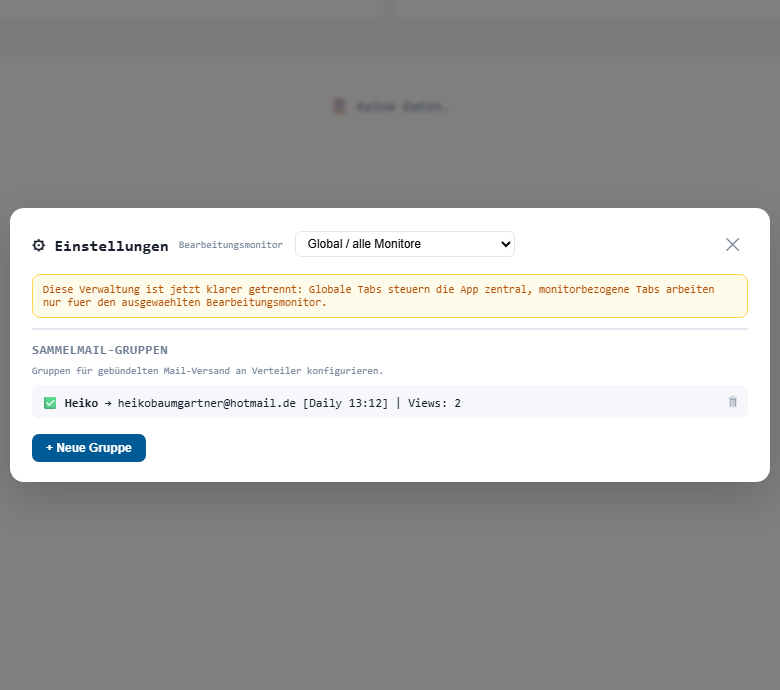
Einstellungen → Sammelmail
Menü → Einstellungen → Reiter Sammelmail.
2
"+ Neue Sammelmail" anklicken
Konfigurations-Dialog öffnet sich.
3
Grundeinstellungen
- Name: z.B. "Morgenreport AEMP"
- Betreff:
Morgenreport {STANDORT} vom {DATUM} - Einleitungstext: z.B. "Guten Morgen, anbei die aktuellen Zahlen..."
4
Abschnitte zusammenstellen
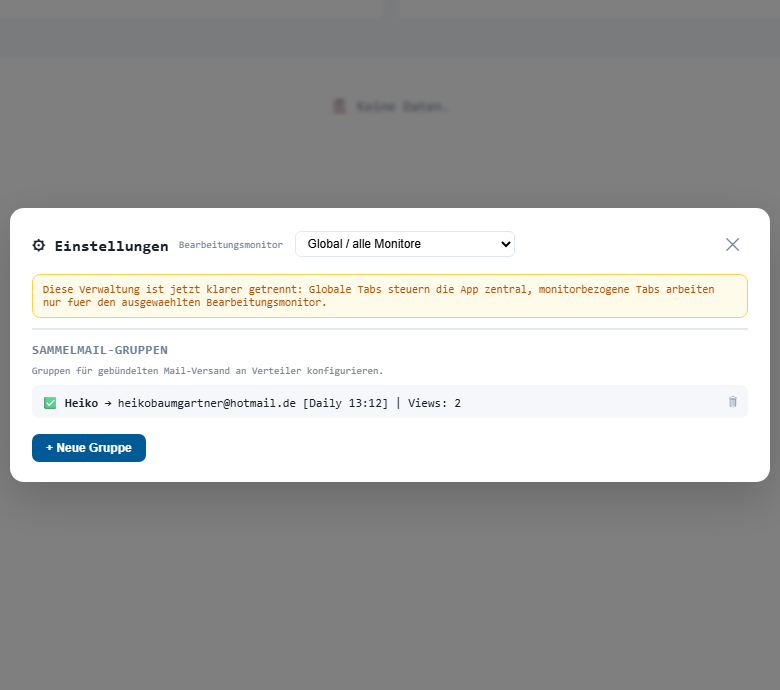
Mit + Abschnitt hinzufügen wählen Sie pro Abschnitt aus:
- View: welche Datenquelle?
- Filter/Schnellansicht: welcher Ausschnitt?
- Überschrift: wie soll der Abschnitt heißen? (z.B. "Packen", "Kontrolle", "Ausgabe")
- Anzeige: Tabelle / nur Kacheln / beides
- Zeilenlimit: maximal wie viele Zeilen anzeigen (Standard: 50)
5
Reihenfolge per Drag & Drop
Die Abschnitte können per Drag-Handle umsortiert werden. Die Reihenfolge in der Liste entspricht der Reihenfolge in der Mail.
6
Empfänger und Zeitplan
- An: z.B. leitung@aemp.local, schichtleiter@aemp.local
- Zeitplan: genau wie beim Automatik-Schedule (siehe Automatik-Schedule)
7
Speichern
Mit Speichern ist die Sammelmail aktiv.
Vollständiges Beispiel: "Morgenreport AEMP"
Aufbau:
Empfänger: Leitung, Schichtleiter, QMB
- Einleitung: "Guten Morgen {STANDORT}, Ihre Kennzahlen vom {DATUM}"
- Abschnitt 1: Gesamt-KPIs - nur Kacheln aus View "Tagesübersicht"
- Abschnitt 2: Packen - Tabelle der gestrigen Packvorgänge, max. 50 Zeilen
- Abschnitt 3: Kontrolle - Tabelle der offenen Kontrollen
- Abschnitt 4: Fehlmengen - nur Zeilen mit
Fehlmenge > 0 - Abschluss: "Bei Rückfragen: AEMP-Leitung"
Empfänger: Leitung, Schichtleiter, QMB
Testversand
Wie bei Automatik-Schedules: Button Jetzt senden prüft den kompletten Ablauf sofort - inklusive aller Abschnitte und Empfänger.
💡 Tipp: Verschicken Sie den ersten Test nur an sich selbst. Prüfen Sie ob die Tabellen korrekt umbrechen (gerade bei vielen Spalten kann die Mail sehr breit werden) und ob Umlaute richtig dargestellt werden.
Abschnitt deaktivieren ohne löschen
Jeder Abschnitt hat ein Häkchen Aktiv. Wenn Sie einen Abschnitt temporär weglassen wollen (z.B. in Ferienzeiten), einfach Häkchen raus - Konfiguration bleibt erhalten.
Unterschiede zur Automatik-Schedule
- Automatik-Schedule: EINE View pro Mail, einfacher Aufbau
- Sammelmail: MEHRERE Views in einer Mail, strukturiert mit Abschnitten, optional mit Einleitung/Abschluss
⚠ Hinweis: Sammelmails sind größer als einzelne Schedules. Bei vielen Zeilen/Abschnitten kann die Mail über die übliche Größenbegrenzung (meist 10-25 MB) gehen. Reduzieren Sie dann das Zeilenlimit pro Abschnitt.